

Interactive Messages
Apa Itu Interactive Message?
Interactive message bagi customer anda tekan jawapan, tak perlu taip sendiri. Anda bina sekali, simpan, dan guna semula di mana-mana yang perlu.
Contohnya, kedai kek hantar "Apa yang anda perlukan hari ini?" dengan tiga butang: "Tempah kek", "Tanya harga" dan "Cakap dengan admin". Customer tekan satu, dan kedai terus tahu apa yang customer nak.
Interactive message bukan WhatsApp Business Template (mesej yang Meta perlu luluskan dulu sebelum boleh dihantar). Ia tak perlu kelulusan. Tapi pada device Meta, anda hanya boleh hantar selagi reply window masih terbuka. Reply window ialah tempoh 24 jam selepas mesej terakhir customer, masa anda boleh balas dengan bebas. Untuk mulakan perbualan, atau buka semula perbualan selepas 24 jam, hantar template yang sudah diluluskan dulu.
Di Mana Untuk Cari
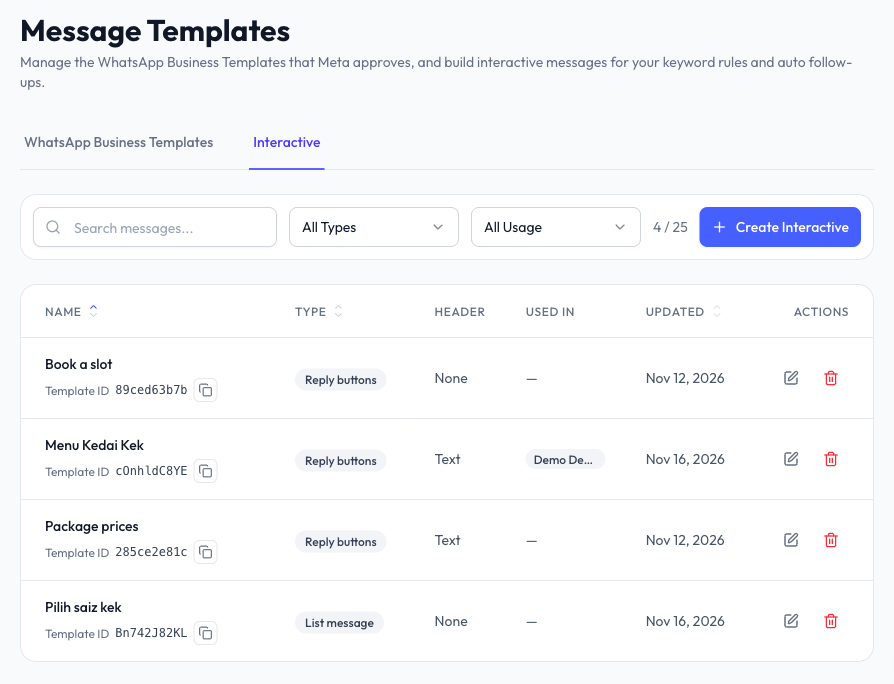
Klik Templates di sidebar kiri. Page ini ada dua tab:
- WhatsApp Business Templates - Template anda yang sudah diluluskan Meta.
- Interactive - Interactive message yang anda simpan.
Dalam tab Interactive, anda boleh:
- Cari ikut nama. Tapis ikut Type, atau ikut Usage (Used in a chatbot atau Not used). Contohnya, tapis Not used untuk cari mesej lama yang boleh dibuang.
- Susun ikut Name, Type atau Updated.
- Tengok lajur Used in untuk tahu chatbot mana yang hantar setiap mesej. Lajur ini tunjuk chatbot pertama. Hover untuk tengok yang lain.
- Klik satu mesej untuk preview, lengkap dengan jenis, header, chatbot dan tarikh kemas kini terakhir.
- Salin Template ID mesej itu. Developer guna ID ini untuk hantar mesej melalui API (cara sistem anda sendiri hantar mesej melalui Reply.la).
- Edit atau Delete.
Jenis Mesej
Semasa cipta mesej, pilih Message type:
| Jenis | Apa yang customer dapat | Contoh |
|---|---|---|
| Buttons | Sehingga 3 reply button. Atau satu butang link, location request atau contact request. | Butik tudung tanya "Saiz apa?" dengan butang "S", "M" dan "L". |
| List | Satu butang yang buka menu sehingga 10 baris. Baris boleh dikumpulkan ikut section. | Klinik gigi hantar butang "Lihat servis" yang buka Scaling, Tampal gigi dan Cabut gigi. |
Untuk Buttons, setiap butang ada Type:
- Reply - Customer tekan butang ini untuk menjawab. Anda tulis Label, contohnya "Tempah kek".
- Link - Buka page web. Anda tulis Label dan Link, contohnya "Lihat katalog" yang bawa ke kedai online anda.
- Location request - Minta customer kongsi lokasi mereka. Sesuai untuk servis aircond yang perlu tahu alamat rumah customer. WhatsApp sendiri yang lukis butang ini sebagai Send location, jadi tiada label untuk diisi.
- Contact request - Minta customer kongsi nombor WhatsApp mereka. WhatsApp lukis butang ini sebagai Share Contact Info.
Satu mesej boleh ada sehingga 3 reply button. Butang link, location request atau contact request mesti jadi satu-satunya butang dalam mesej itu.
Cipta Interactive Message
- Klik Templates di sidebar kiri, kemudian tab Interactive.
- Klik Create Interactive.
- Di bawah Details, isi Name. Nama ini hanya team anda yang nampak. Anda pilih mesej ikut nama ini dalam keyword rule atau follow-up.
- Pilih Message type: Buttons atau List.
- Di bawah Message, isi:
- Header - Bahagian atas mesej: None, Text, Image, Video atau Document. Fail diambil dari File Manager anda. List hanya boleh guna header teks. Location request dan contact request tiada header.
- Body - Mesej utama, sehingga 1,024 aksara.
- Footer (pilihan) - Teks kecil di bawah, sehingga 60 aksara.
- Tambah pilihan untuk customer:
- Untuk Buttons, klik Add button, pilih Type, dan isi Label (serta Link untuk butang link).
- Untuk List, isi List button label. Ini butang yang customer tekan untuk buka menu, contohnya "Lihat menu". Kemudian tambah baris, setiap satu dengan Label dan Description kalau perlu. Untuk kumpulkan baris, klik Add section dan beri setiap section satu Section title.
- Semak preview di sebelah kanan.
- Klik Save.
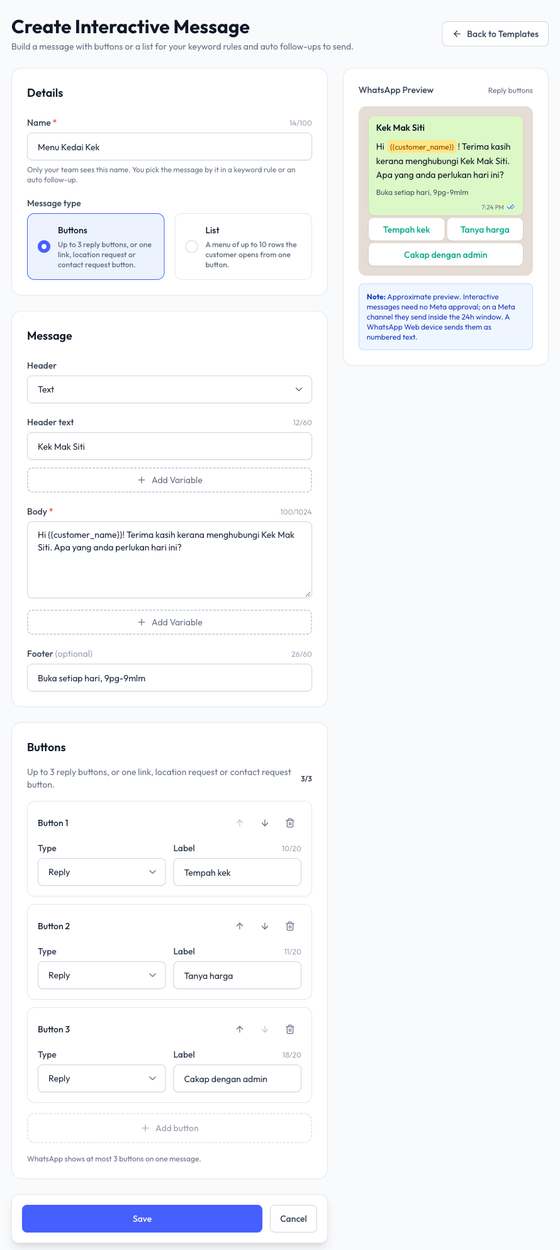
Contoh menu utama kedai kek:
Name: Menu utama
Message type: Buttons
Header: Image (gambar kek paling laris)
Body: Hai {{customer_name}}! Terima kasih hubungi Kek Mak Siti. Apa yang anda perlukan hari ini?
Footer: Buka setiap hari, 9 pagi - 9 malam
Buttons: Tempah kek / Tanya harga / Cakap dengan admin
Merge Tags
Merge tag ialah tempat kosong yang Reply.la tukar kepada maklumat customer bila mesej dihantar. Contohnya, "Hai " sampai kepada Aisyah sebagai "Hai Aisyah".
Untuk tambah, klik Add Variable di bawah header teks atau body. Pilih system variable, salah satu Custom Variables anda, atau Create new variable....
Kalau anda taip tag yang Reply.la tak kenal (bukan system variable atau variable yang anda simpan), builder akan beri amaran dan cadangkan nama yang paling hampir. Anda masih boleh simpan, sebab tag itu mungkin field contact (maklumat yang disimpan pada contact). Field contact hanya diisi untuk contact yang ada maklumat itu.
Satu field tak boleh ada merge tag sahaja. Tambah teks biasa sekali: tulis "Hai ", bukan "" sahaja.
Kenapa Belum Boleh Save
Builder akan senaraikan apa yang perlu dibetulkan di bawah To save, fill in: dan WhatsApp cannot send this yet. Butang Save tak aktif selagi perkara ini belum dibetulkan:
- Butang link, location request atau contact request bercampur dengan butang lain. Buang butang yang lain, atau pecahkan kepada dua interactive message.
- Ada lebih daripada 3 reply button.
- Dua butang atau baris guna label yang sama.
- Label butang atau baris tertulis STOP atau SUBSCRIBE. Perkataan ini hidupkan atau matikan langganan Blaster customer, jadi customer yang tekan butang itu akan ubah langganan mereka tanpa sengaja. Pilih label lain.
- List ada lebih daripada satu section, dan ada section yang tiada tajuk.
- Ada teks yang lebih panjang daripada had WhatsApp:
| Field | Had |
|---|---|
| Body | 1,024 aksara |
| Header text | 60 aksara |
| Footer | 60 aksara |
| Label butang | 20 aksara |
| List button label | 20 aksara |
| Section title | 24 aksara |
| Label baris | 24 aksara |
| Description baris | 72 aksara |
| List | Sehingga 10 section dan 10 baris kesemuanya |
{{customer_name}} mungkin jadi "Nurul Ain binti Ahmad". Pastikan label yang ada merge tag jauh di bawah had.Guna dalam Keyword Rule
Keyword rule boleh balas dengan mesej yang anda simpan bila customer hantar perkataan tertentu. Contohnya, bila customer taip "menu", kedai kek terus balas dengan menu 3 butang.
- Buka chatbot anda dan klik Keywords.
- Klik Add Rule, atau edit rule yang sedia ada.
- Tambah step balasan dan pilih Interactive message.
- Pilih mesej dari senarai.
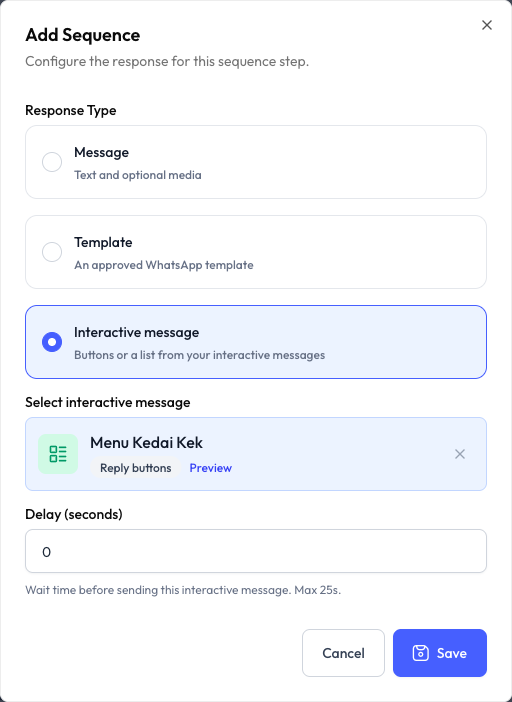
- Simpan rule.
Bila mesej customer sepadan dengan rule itu, chatbot akan hantar interactive message anda sebagai sebahagian daripada sequence. Rujuk Keywords.
Guna dalam Auto Follow Up
Step follow-up boleh hantar interactive message yang sudah disimpan, jadi customer yang senyap boleh jawab dengan sekali tekan. Contohnya, 2 jam selepas customer tanya pasal servis aircond, hantar "Nak kami book slot?" dengan butang "Ya, book sekarang" dan "Nanti dulu".
Buka satu follow-up, tetapkan Message Type kepada Interactive, dan pilih mesej. Rujuk Auto Follow Up.
Pada device Meta, step interactive mesti dihantar dalam masa 24 jam selepas mesej terakhir customer. Bila jumlah tempoh menunggu sampai 23 jam 50 minit, Interactive akan dimatikan. Pendekkan tempoh menunggu, atau tukar step itu kepada template.
Hantar dari Inbox
Anda juga boleh hantar mesej yang disimpan sendiri semasa chat. Contohnya, admin klinik hantar list "Pilih slot", tak perlu taip satu per satu slot yang kosong.
- Buka perbualan.
- Klik + dalam composer, kemudian Template.
- Buka tab Interactive dan pilih mesej.
- Isi merge tag yang belum ada nilai. Anda hanya boleh hantar bila semua tag sudah ada nilai.
- Semak preview, kemudian hantar.
Pada device WhatsApp Web, anda juga boleh hantar interactive message kepada nombor baru: dalam panel New chat, klik Send an interactive message di bawah kotak mesej.
Pada device Meta, tab Interactive akan dikunci bila reply window sudah tertutup. Ini termasuk untuk nombor baru. Hantar WhatsApp Business Template dulu untuk buka semula perbualan. Device WhatsApp Web Direct API tiada reply window, jadi anda boleh hantar bila-bila masa.
Untuk hantar, anda perlukan permission Send Templates.
Hantar Melalui API
Bahagian ini untuk developer yang sambungkan sistem sendiri dengan Reply.la.
Setiap mesej ada Template ID di bawah namanya dalam tab Interactive, dengan butang salin. ID ini tak akan berubah. Hantar ID itu sebagai interactive_message melalui endpoint hantar mesej API. Masukkan nilai merge tag dalam values. Contohnya, kalau body tulis "Hai ", hantar nama customer di situ. Rujuk Integrations dan REST API.
Pada Device WhatsApp Web
Device WhatsApp Web Direct API tak boleh tunjuk butang sebenar. Jadi Reply.la hantar mesej yang sama sebagai teks, dengan nombor di depan setiap pilihan, dan diakhiri dengan "Reply with the number of your choice."
Contohnya, menu kedai kek sampai kepada customer begini:
Apa yang anda perlukan hari ini?

1. Tempah kek
2. Tanya harga
3. Cakap dengan admin

Reply with the number of your choice.
Customer taip nombor, contohnya 2. Reply.la rekod itu sebagai pilihan customer, iaitu "Tanya harga". Ini berfungsi selagi nombor itu menjawab interactive message anda yang terkini, dan tiada mesej lain dihantar di antaranya. AI juga nampak senarai bernombor itu, jadi AI faham "2" bermaksud "Tanya harga".
Keyword rule tetap padankan teks sebenar yang customer taip. Jadi rule untuk "Tanya harga" tak akan berjalan bila customer taip "2".
Bila satu keyword rule hantar beberapa interactive message, nombor akan bersambung merentasi semua mesej itu, supaya tiada dua pilihan guna nombor yang sama. Contohnya, kalau mesej pertama ada pilihan 1 hingga 3, mesej seterusnya mula dari 4.
Apa yang Anda Nampak dalam Inbox
- Interactive message yang anda hantar dipaparkan sebagai kad dengan header, body dan butangnya. Klik list, link atau location request untuk tengok butirannya.
- Bila customer tekan butang atau pilih baris, balasan mereka tunjuk label yang dipilih, contohnya "Tanya harga", sambil quote mesej anda.
- Pada device WhatsApp Web, balasan customer ialah nombor yang mereka taip, contohnya "2".
- Lokasi atau kad contact yang customer kongsi masuk sebagai mesej biasa.
Had Plan
Jumlah interactive message yang boleh disimpan bergantung pada plan anda. Secara default, satu organisasi boleh simpan 25. Mesej yang sudah dipadam tidak dikira. Bila sampai had, Create Interactive tak aktif dan tunjuk Plan limit reached. Padam mesej yang sudah tak digunakan, atau upgrade plan anda.
Contohnya, kalau anda sudah simpan 25, padam 2 menu promo lama untuk beri ruang kepada 2 mesej baru.
Edit atau Padam Mesej
- Edit - Kalau mesej itu sudah digunakan oleh chatbot, Reply.la akan senaraikan chatbot tersebut dan minta anda sahkan. Selepas itu, semuanya hantar versi baru. Contohnya, tukar "Tanya harga" kepada "Senarai harga", dan semua chatbot yang guna menu itu terus tunjuk label baru.
- Delete - Kalau mesej itu sedang digunakan, taip namanya untuk sahkan. Step keyword yang hantar mesej itu akan dilangkau sehingga anda pilih mesej lain. Step follow-up yang hantar mesej itu akan dibatalkan, dan follow-up terus ke step seterusnya.
Fail File Manager yang digunakan sebagai header tak boleh dipadam selagi ada mesej yang menggunakannya.
Soalan Lazim
Kemas kini terakhir: 16 November 2026