

Profile
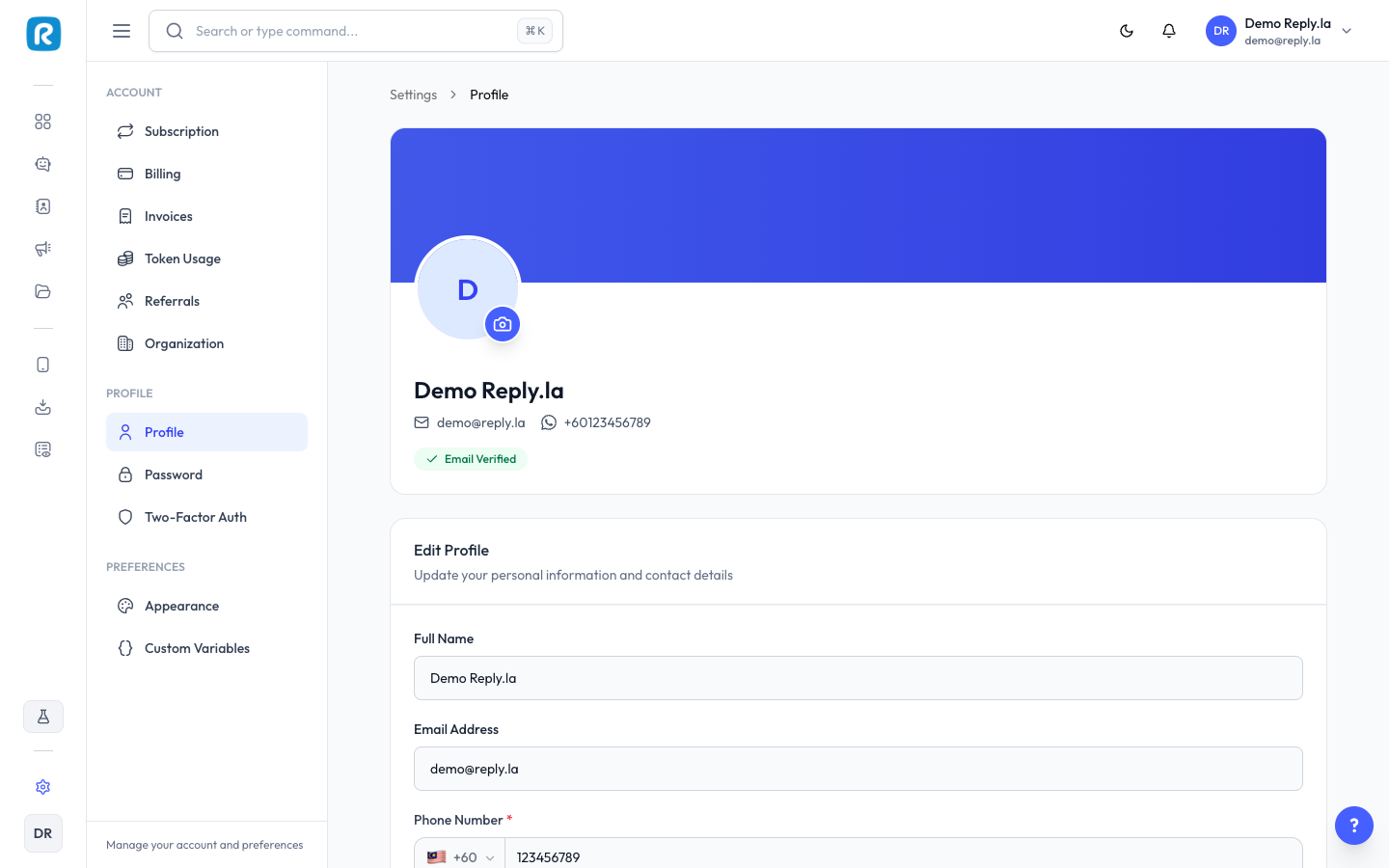
Apa Yang Boleh Dikemas Kini
Maklumat Peribadi
- Full Name - Nama yang dipaparkan untuk anda dalam Reply.la.
- Email Address - Alamat emel untuk login. Kalau mahu tukar, emel baharu perlu disahkan dahulu.
- Phone Number - Nombor telefon peribadi anda, untuk pulihkan akaun kalau anda hilang akses.
Klik Save Changes bila sudah siap.
Gambar Profil
Klik ikon kamera pada gambar profil anda, kemudian upload gambar baharu. JPG, PNG, GIF, dan WebP disokong, sehingga 5 MB.
Password
- Pergi ke Settings > Password.
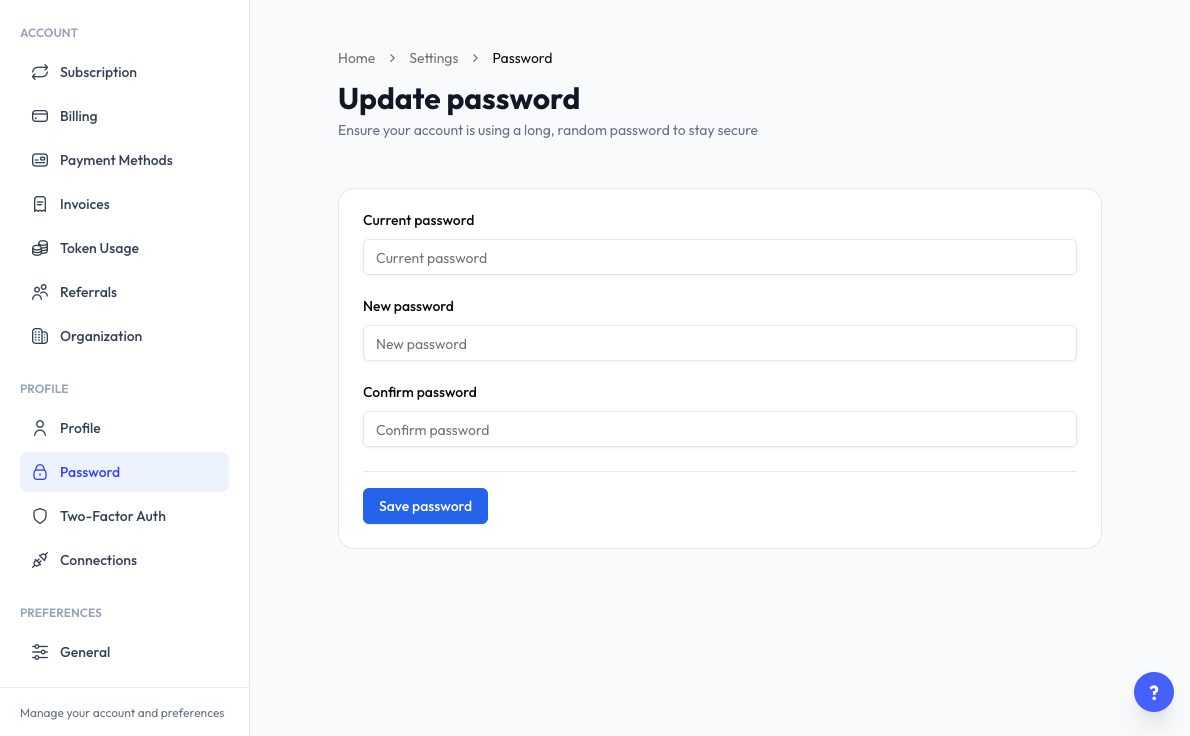
- Masukkan Current password, New password, dan Confirm password.
- Klik Save password.
Kalau anda login guna Google dan belum ada kata laluan, halaman ini tertulis Set password. Bila sudah ditetapkan, anda juga boleh login dengan emel dan kata laluan.
Two-Factor Authentication
Two-factor authentication (2FA) minta satu kod daripada telefon anda setiap kali login. Jadi, kata laluan yang dicuri sahaja tidak cukup untuk buka akaun anda.
- Pergi ke Settings > Two-Factor Auth.
- Klik Enable 2FA.
- Scan kod QR, atau masukkan setup key, dalam authenticator app (contoh: Google Authenticator), kemudian klik Continue.
- Masukkan kod 6 digit daripada app itu.
- Simpan recovery code anda. Kod ini bantu anda masuk semula kalau telefon hilang, dan setiap kod hanya boleh digunakan sekali.
Untuk matikan, klik Disable 2FA di halaman yang sama.
Delete Account
Bahagian Delete Account di bawah halaman Profile padam akaun anda dan semua kandungannya secara kekal. Tindakan ini tidak boleh diundur, dan anda perlu sahkan dahulu sebelum ia dijalankan.
Soalan Lazim
Kemas kini terakhir: 6 November 2026