

File Manager
Apa Itu File Manager?
File Manager ialah simpanan media yang dikongsi oleh seluruh organisasi anda. Fail di sini boleh dipilih terus dalam bahagian Reply.la yang menyokongnya, seperti keyword sequence, template, dan perbualan.
Cari dan Tengok Fail
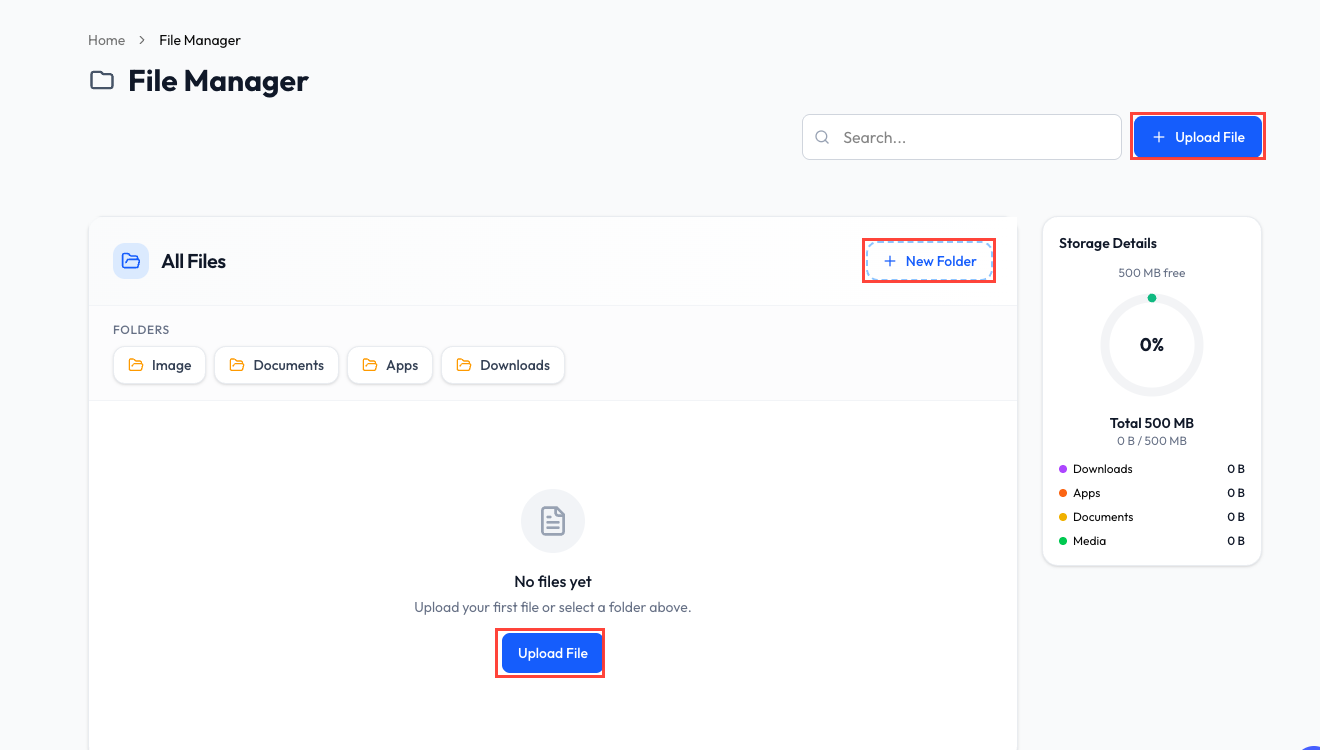
Guna ruang search untuk cari fail ikut nama. Fail ditunjukkan sebagai grid gambar kecil, bersama nama dan saiznya.
Letak cursor di atas fail untuk:
- Preview fail itu dalam Reply.la.
- Download fail itu.
- Copy public URL fail itu, iaitu link yang boleh dibuka oleh sesiapa.
Preview juga tunjuk saiz, jenis, tarikh upload, dan jumlah download fail itu. Dari situ, anda boleh guna Copy URL, Edit, Delete, dan Download.
Upload Fail
- Klik Upload File.
- Di bawah Choose Files, pilih satu atau beberapa fail.
- Di bawah Folder (Optional), pilih folder atau masukkan nama folder kalau perlu.
- Tambah Description (Optional).
- Tanda Make file private kalau hanya anda yang patut nampak fail ini.
- Mulakan upload dan tengok progress setiap fail.
Saiz maksimum dan kategori fail yang dibenarkan bergantung pada plan anda, dan ditunjukkan dalam dialog upload.
Edit Fail
Buka preview dan klik Edit. Di sini, anda boleh tukar:
- Display name - Nama ini ditunjukkan di semua tempat, menggantikan nama asal fail. Biarkan kosong untuk guna nama asal.
- Folder
- Description
- Make file private
Klik Save Changes bila sudah siap.
Fail Private
Fail private hanya boleh dilihat oleh anda. Public URL tidak boleh di-copy untuk fail private.
Susun dengan Folder
Reply.la ada folder biasa seperti Image, Documents, Apps, dan Downloads. Selain itu, anda boleh:
- Klik New Folder untuk buat folder sendiri.
- Buka folder untuk tengok fail di dalamnya sahaja.
- Tukar nama folder yang anda buat sendiri.
- Delete folder.
- Pilih sama ada fail dalam folder itu turut dipadam. Kalau tidak, fail akan dipindah ke root (bahagian utama tanpa folder).
- Pilih Delete All Files untuk kosongkan folder tetapi kekalkan folder itu.
Penggunaan Storage
Panel Storage Details tunjuk:
- Storage yang sudah digunakan dan yang masih ada.
- Jumlah kuota storage.
- Peratus penggunaan.
- Pecahan storage ikut Downloads, Apps, Documents, dan Media.
Kuota anda bergantung pada subscription yang aktif dan storage add-on yang anda ambil.
Kategori Yang Disokong
Reply.la sokong fail yang dibenarkan oleh plan anda dalam kategori ini:
- Gambar.
- Video.
- Audio.
- Dokumen, termasuk format PDF, Office, teks, dan CSV yang biasa.
Dialog upload ialah rujukan utama untuk jenis fail yang dibenarkan pada plan semasa.
Delete Fail
- Tanda fail yang anda mahu buang, atau guna Select all.
- Klik Delete (N).
- Semak senarai dan sahkan.
Satu fail juga boleh di-delete terus dari preview.
Reply.la melindungi fail yang masih diperlukan oleh chatbot anda. Fail yang masih digunakan oleh chatbot tidak boleh dipadam, dan dialog akan tunjuk chatbot mana yang guna fail itu. Buang fail itu dari chatbot dulu.
Soalan Lazim
Kemas kini terakhir: 6 November 2026