

Inbox
Inbox mengumpulkan perbualan daripada peranti WhatsApp yang disambungkan dalam satu ruang kerja. Anda boleh memantau balasan AI, mengambil alih chat, menghantar mesej dan mengurus kenalan tanpa meninggalkan perbualan.
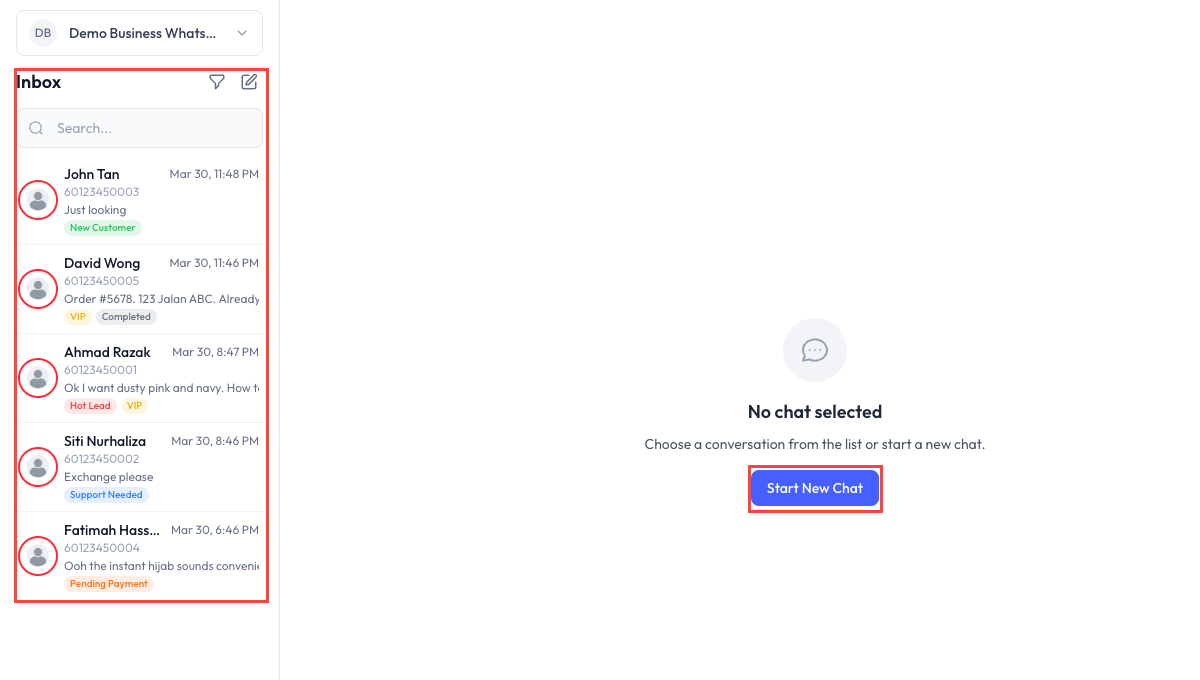
Susun Atur Inbox
Pada desktop, Inbox menggunakan tiga panel:
| Panel | Kandungan |
|---|---|
| Senarai perbualan | Chat terkini, butiran kenalan, mesej terakhir, label dan status belum dibaca. |
| Chat | Sejarah mesej, kawalan AI dan ruang menulis mesej. |
| Butiran kenalan | Profil, penetapan, memori, nota, penggunaan dan metrik perbualan. |
Susun atur berubah kepada paparan satu panel pada skrin yang lebih kecil.
Cari Perbualan
Gunakan carian untuk mencari kenalan mengikut nama atau nombor telefon. Panel penapis menyokong:
- Peranti WhatsApp atau chatbot tertentu.
- All, Assigned to me, Unassigned atau Unread.
- Semua perbualan atau hanya perbualan dengan tetingkap mesej WhatsApp yang masih aktif.
- Satu atau lebih label kenalan.
Pilih perbualan untuk membuka sejarah mesejnya.
Balas Pelanggan
Taip mesej dalam ruang menulis dan hantarkannya. Anda juga boleh:
- Membalas mesej tertentu.
- Merakam mesej suara.
- Memuat naik imej, video, fail audio atau dokumen.
- Memilih fail sedia ada daripada File Manager.
- Berkongsi lokasi.
- Menghantar templat WhatsApp yang diluluskan.
Ruang menulis menunjukkan status tetingkap mesej. Apabila tetingkap khidmat pelanggan ditutup, gunakan templat yang diluluskan dan bukannya mesej berbentuk bebas.
Jeda atau Sambung Semula AI
Gunakan kawalan AI pada bahagian atas perbualan untuk menjeda atau menyambung semula balasan AI automatik bagi kenalan tersebut. Kawalan itu menunjukkan sama ada AI sedang berjalan atau dijeda.
Menghantar balasan manual tidak menggantikan kawalan ini. Jeda AI secara khusus apabila ahli pasukan perlu mengendalikan perbualan tanpa balasan automatik.
Mesej janaan AI dikenal pasti dalam perbualan supaya anda boleh membezakannya daripada mesej pelanggan dan mesej manual.
Mulakan Perbualan Baharu
Klik New Conversation atau Start New Chat. Aliran empat langkah ialah:
- Select Device - pilih peranti WhatsApp tersambung yang akan menghantar mesej.
- Select Recipient - pilih kenalan sedia ada atau masukkan nombor telefon baharu.
- Select Template - pilih templat yang diluluskan dan sediakan media pengepala yang diperlukan, jika ada.
- Review & Send - semak peranti, penerima, templat, pemboleh ubah yang diisi dan pratonton mesej sebelum menghantar.
WhatsApp memerlukan templat yang diluluskan untuk memulakan perbualan. Mesej templat juga mungkin dikenakan caj Meta.
Label, Penetapan dan Knowledge
- Tambah atau buang label kenalan daripada perbualan.
- Tetapkan perbualan kepada ahli pasukan, atau biarkannya tanpa penetapan.
- Pilih mesej yang berguna dan pilih Add to AI Knowledge untuk menjadikan kandungan itu entri knowledge bagi chatbot yang disambungkan.
Butiran Kenalan
Buka panel butiran untuk mengurus dan menyemak:
- Profile - nama, nombor telefon, e-mel dan peranti yang disambungkan.
- Assignment - ahli pasukan yang bertanggungjawab terhadap perbualan.
- Memory - maklumat yang kini disimpan dalam working memory chatbot.
- Notes - nota peribadi yang ditambah oleh pasukan anda.
- Actions - kosongkan konteks perbualan terkini atau working memory yang disimpan.
- Usage - penggunaan token AI, anggaran kos AI dan anggaran caj API WhatsApp jika tersedia.
- Conversation Metrics - bilangan mesej AI, manual dan pelanggan.
Nilai kos dalam Inbox ialah anggaran. Gunakan Penggunaan Token untuk melihat peruntukan dan sejarah token keseluruhan organisasi anda.