

AI Workflows
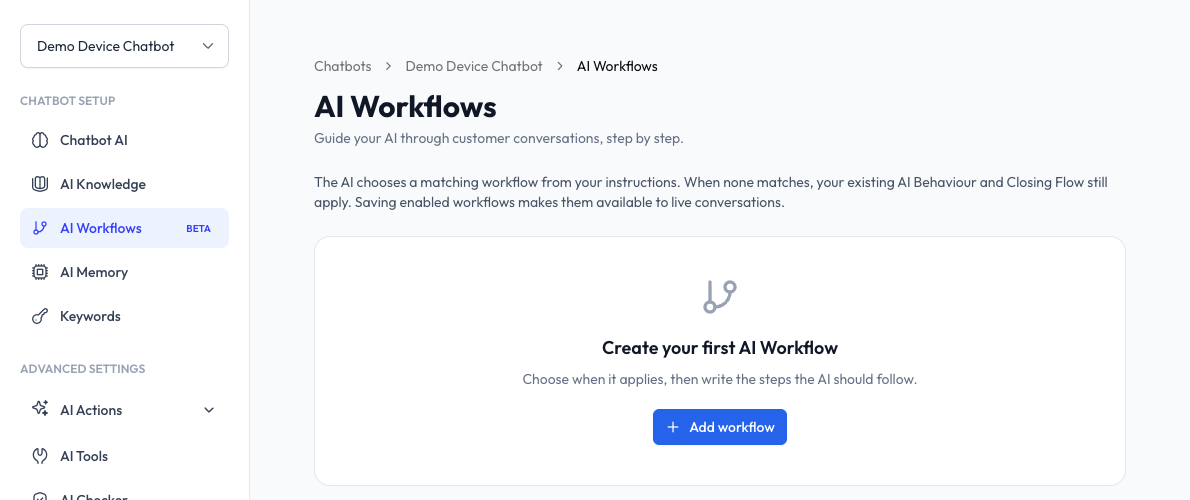
AI Workflows membolehkan anda pandu chatbot melalui perbualan, langkah demi langkah. Anda terangkan bila sesuatu workflow patut digunakan, kemudian tulis step yang AI perlu ikut, contohnya cara ambil booking atau tutup jualan.
Cara Ia Berfungsi
- AI pilih workflow. Untuk setiap mesej customer, AI bandingkan maksud mesej itu dengan teks When should the AI use this? bagi setiap workflow yang dihidupkan. Ia padankan maksud, bukan keyword yang sama tepat.
- Ia ikut step mengikut turutan. AI kerjakan satu step pada satu masa. Ia hantar apa yang step itu suruh, tanya soalan step itu, kemudian tunggu jawapan customer sebelum teruskan.
- Ia layan soalan sampingan. Kalau customer tanya benda lain di tengah jalan, AI jawab berdasarkan training data dan AI Knowledge anda, kemudian sambung semula step semasa. Ia tak akan reka fakta yang ia tiada.
- Ia ingat jawapan. Maklumat yang customer sudah beri tidak akan ditanya lagi dalam step seterusnya.
- Ia selesai. Selepas step terakhir, chatbot kembali kepada kelakuan biasa.
Beberapa peraturan yang perlu tahu:
- Bila tiada workflow yang sepadan, AI Behaviour dan Closing Flow anda digunakan seperti biasa.
- Satu workflow berjalan pada satu masa. Kalau customer tanya dua perkara yang masing-masing ada workflow, AI akan uruskan satu dulu dan beritahu customer yang satu lagi akan menyusul.
- Kalau dua workflow sama-sama sesuai, AI akan tanya customer satu soalan ringkas untuk tahu yang mana satu dimaksudkan.
- Keyword didahulukan. Kalau mesej sepadan dengan keyword rule, balasan keyword dihantar dan tiada workflow berjalan untuk mesej itu.
- Customer boleh keluar dari workflow dengan membatalkan atau jelas-jelas tukar topik.
- AI mungkin ubah ayat anda secara semula jadi, tapi kekalkan turutan step, syarat dan maksud anda.
Cipta Workflow
- Buka chatbot anda dan klik AI Workflows.
- Klik Add workflow.
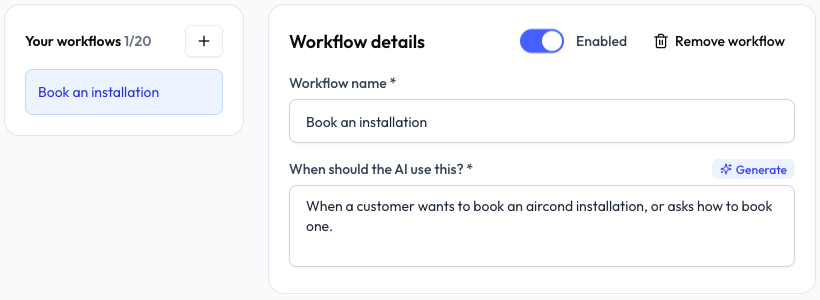
- Masukkan Workflow name, contohnya "Book an installation".
- Isi When should the AI use this? Terangkan situasi customer, contohnya "Bila customer nak booking pemasangan aircond, atau tanya cara nak booking."
- Hidupkan Enabled. Workflow baru bermula dalam keadaan dimatikan.
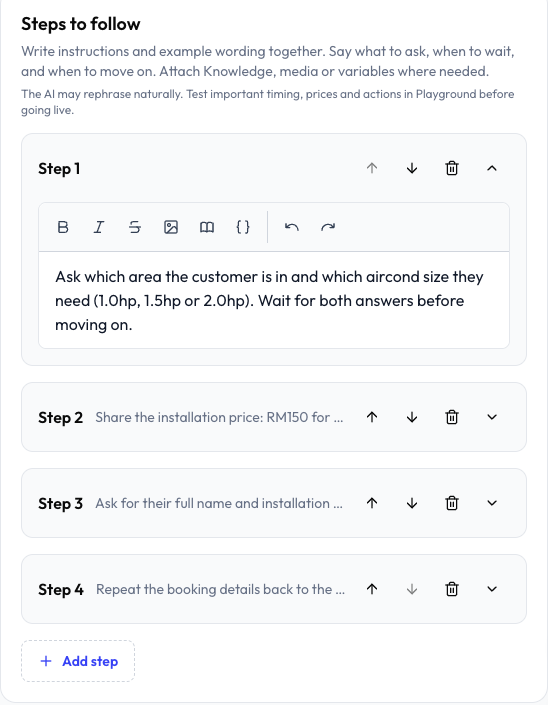
- Di bawah Steps to follow, tulis Step 1. Klik Add step untuk setiap step seterusnya.
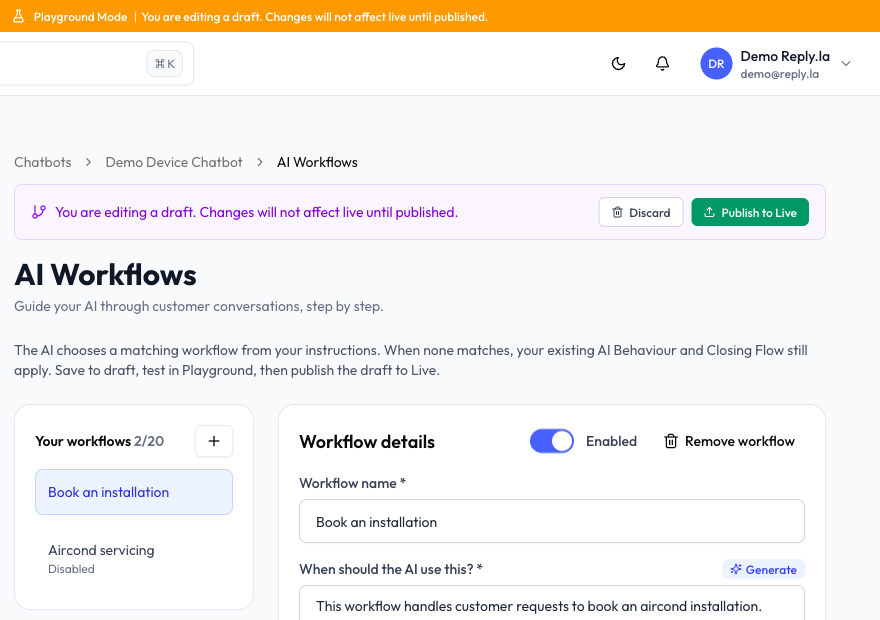
- Klik Save Changes (atau Save Draft dalam Playground Mode).
Selepas anda simpan draft, anda akan nampak AI workflows saved to draft. dan bar dengan Discard dan Publish to Live. Workflow yang dimatikan ditanda Disabled dalam senarai.
Tulis Step Yang Baik
Satu step ialah satu balasan chatbot. Tulis semua yang chatbot patut hantar dalam balasan itu, dan akhiri dengan soalan yang ia perlu tunggu jawapannya.
| Buat | Jangan |
|---|---|
| Akhiri setiap step dengan apa yang perlu ditanya, dan tulis "tunggu jawapan" | Sumbat beberapa soalan untuk masa berbeza dalam satu step |
| Uruskan pilihan dalam step itu: "Kalau mereka pilih A, cakap... Kalau B, cakap..." | Tulis "pergi ke Step 5". Step sentiasa berjalan mengikut turutan |
| Letak harga dan senarai produk tetap terus dalam step | Harap AI teka harga |
| Tambah nota seperti "(dalaman, jangan hantar)" untuk arahan yang customer tak patut nampak | Tambah step umum seperti "jawab apa-apa soalan lain" |
| Buat workflow berasingan untuk combo, contohnya beli dua produk sekali | Sumbat semua produk dalam satu workflow yang panjang |
Tulis teks "When should the AI use this?" seperti cara customer bertanya. Masukkan perkataan yang customer betul-betul guna, dan nyatakan siapa yang workflow itu bukan untuk, kalau perlu. Contohnya: "Bila customer nak booking pemasangan. Bukan untuk permintaan repair atau servis."
Tambah Knowledge, Media dan Variable
Toolbar editor step membolehkan anda lampirkan:
- Insert AI Knowledge Reference (ikon buku) - pautkan dokumen dari AI Knowledge. AI akan baca dokumen itu bila sampai ke step tersebut. Anda boleh lampirkan sehingga 2 dokumen setiap step.
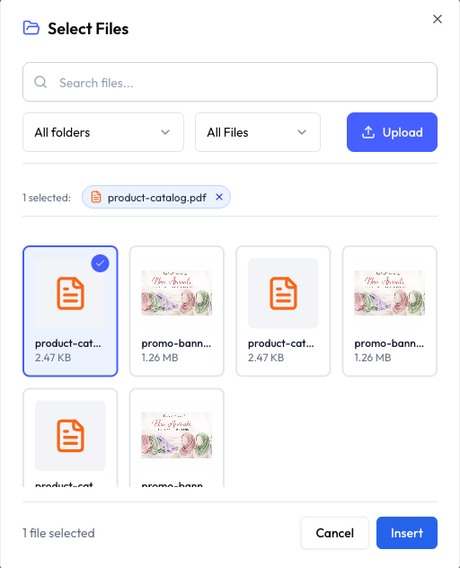
- Insert from Files (ikon gambar) - pilih fail dari File Manager untuk AI hantar pada step itu, contohnya katalog atau gambar.
- Insert Variable (ikon ) - masukkan maklumat contact atau sistem, seperti nama customer, yang akan diisi bila balasan dihantar.
Jana Penerangan
Tak pasti apa nak tulis dalam When should the AI use this? Tulis step anda dulu, kemudian klik Generate. AI akan tulis penerangan ringkas berdasarkan step anda, dalam bahasa yang sama. Sentiasa baca dan ubah suai sebelum anda simpan.
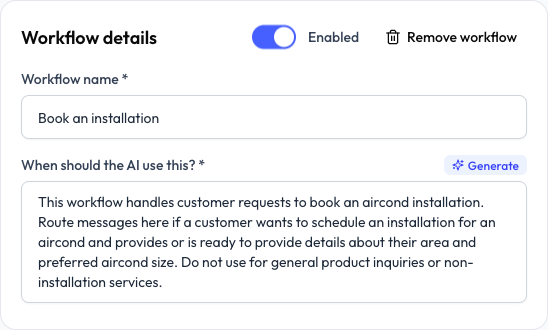
Anda boleh jana sehingga 5 kali seminit.
Salin Closing Flow Anda
Kalau chatbot anda sudah ada Closing Flow, klik Copy existing Closing Flow (atau Copy Closing Flow dalam senarai workflow) untuk tukar stepnya kepada workflow baru. Semak step itu, kemudian hidupkannya.
Urus Workflow
- Susun semula step dengan anak panah atas dan bawah pada setiap step.
- Buang step dengan ikon tong sampah. Setiap workflow perlu sekurang-kurangnya satu step.
- Matikan workflow dengan suis Enabled. Ia kekal disimpan tapi tidak digunakan.
- Buang workflow dengan Remove workflow.
Perubahan berkuat kuasa bila anda simpan.
Uji Sebelum Live
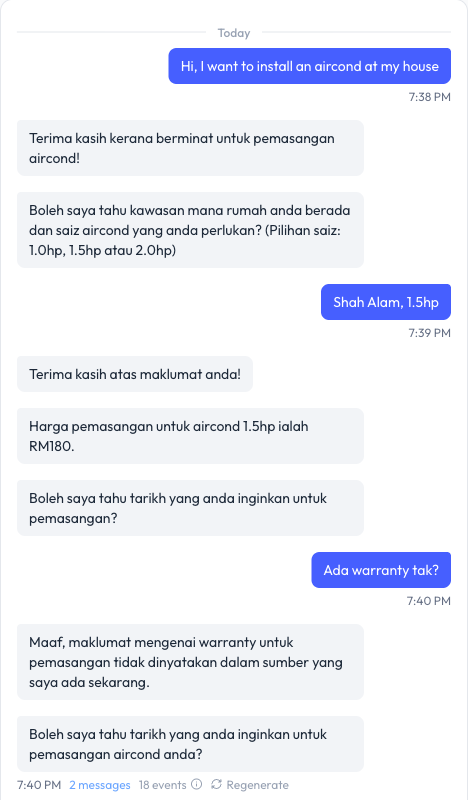
Guna AI Playground untuk berbual melalui setiap workflow seperti customer. Mulakan sesi baru dengan New Session untuk setiap ujian, dan semak harga, masa dan ayat yang penting sebelum anda hidupkan workflow di Live.
Dalam ujian ini, chatbot ikut Step 1 dan Step 2 workflow "Book an installation". Bila customer tanya tentang warranty, yang tiada dalam training datanya, ia beritahu yang ia tiada maklumat itu dan kembali tanya tarikh.
Apa Yang Workflow Tidak Buat
Workflow memandu apa yang AI cakap. Ia tidak mencetuskan tindakan dengan sendirinya:
- Untuk letak label, guna Auto Label.
- Untuk serahkan customer kepada pasukan anda, guna Human Takeover.
- Untuk cari atau kemas kini data, guna AI Tools.
Had
| Perkara | Had |
|---|---|
| Workflow setiap chatbot | 20 |
| Step setiap workflow | 1 hingga 30 |
| Workflow name | 120 aksara |
| When should the AI use this? | 1,000 aksara |
| Setiap step | 20,000 aksara |
| Dokumen AI Knowledge setiap step | 2 |