

Human Takeover
Apa Itu Human Takeover?
Ada perbualan yang AI tidak patut uruskan sendiri, contohnya refund atau aduan. Human Takeover mengesan situasi begini, alert orang yang betul dalam team anda, dan boleh hentikan balasan AI untuk customer itu sahaja.
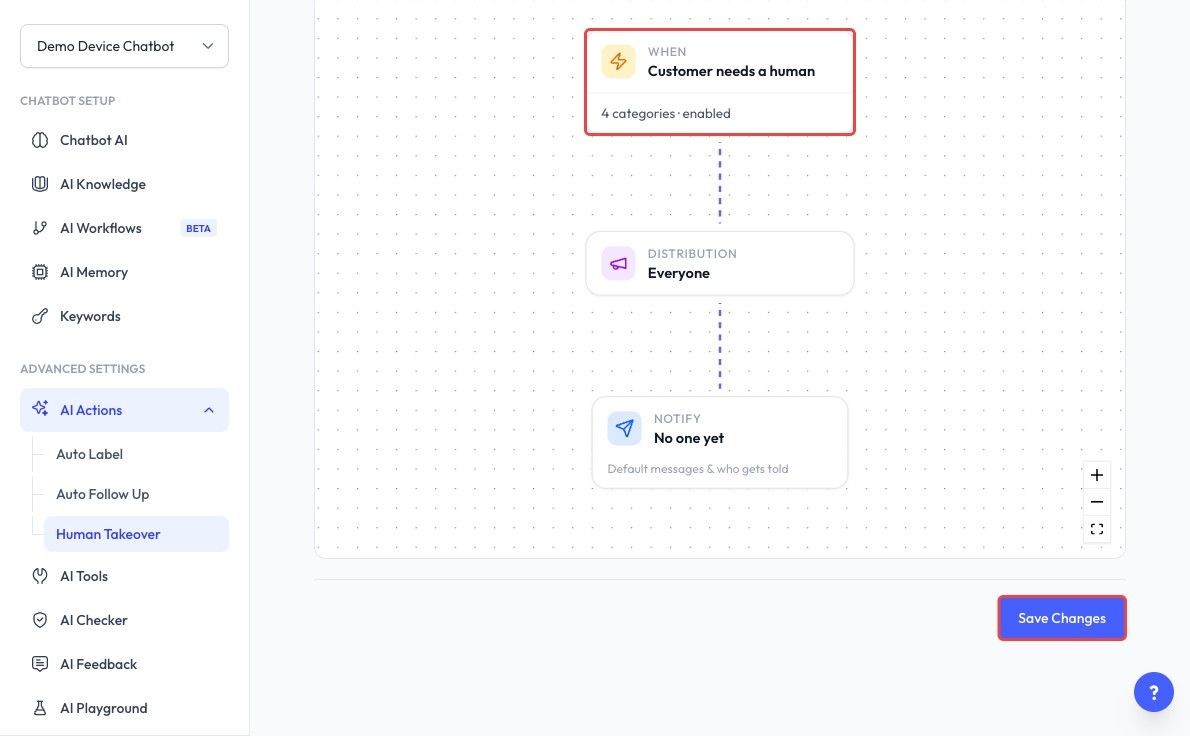
Page ini guna canvas visual dengan tiga kad yang dipanggil node - When, Distribution dan Notify. Klik satu node untuk ubahnya dalam panel di sebelah.
Cara Setup Human Takeover
- Buka chatbot anda dan pergi ke AI Actions > Human Takeover.
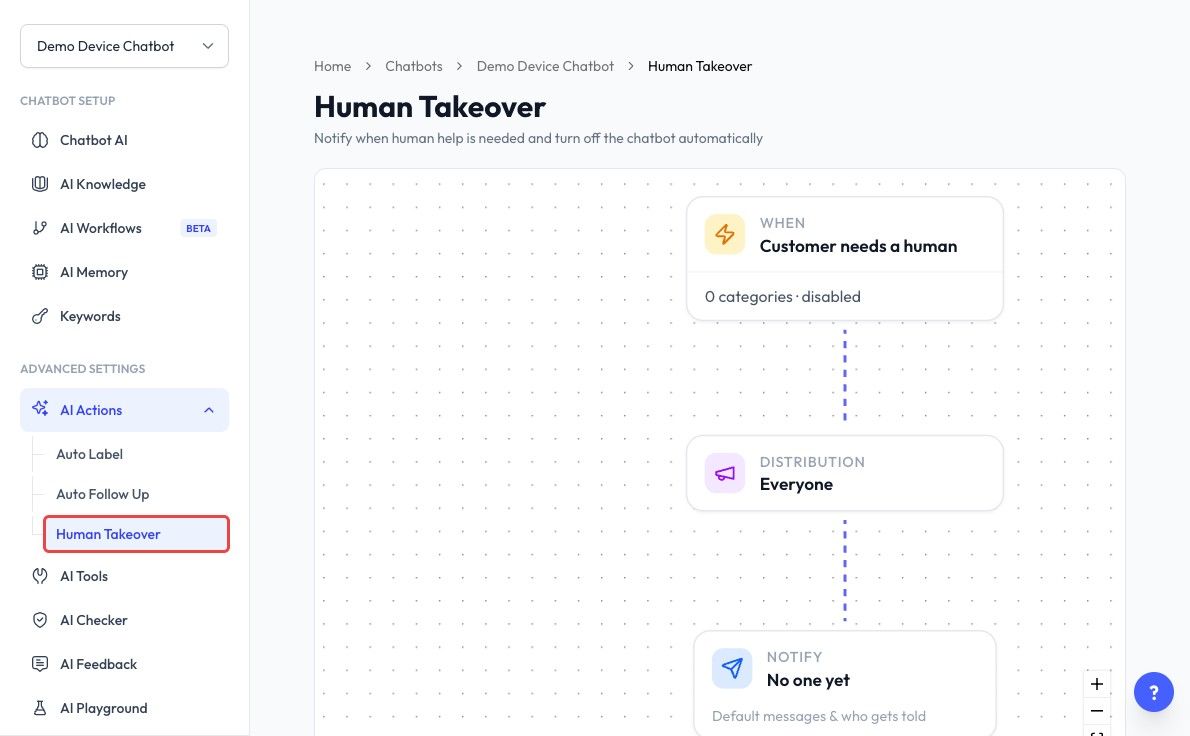
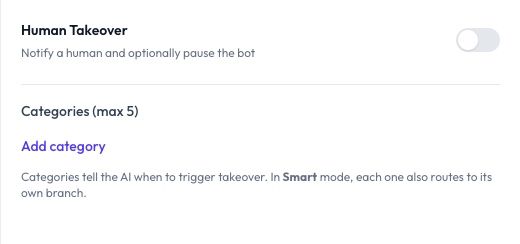
- Klik node When dan hidupkan Human Takeover.
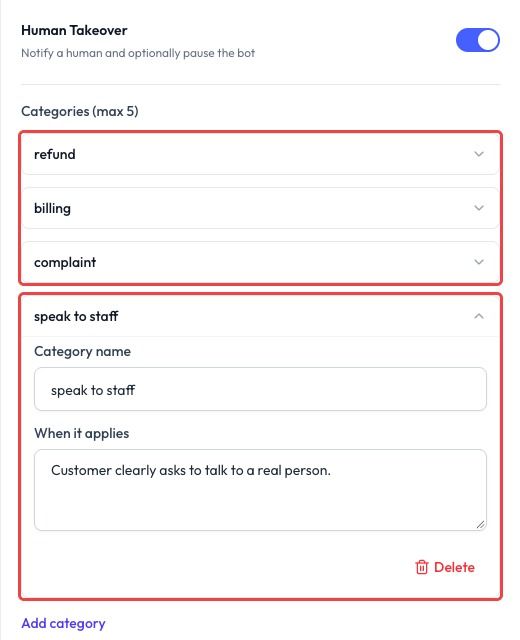
- Tambah sehingga lima kategori. Beri setiap satu Category name yang pendek, dan terangkan dalam When it applies bila kategori itu patut digunakan.
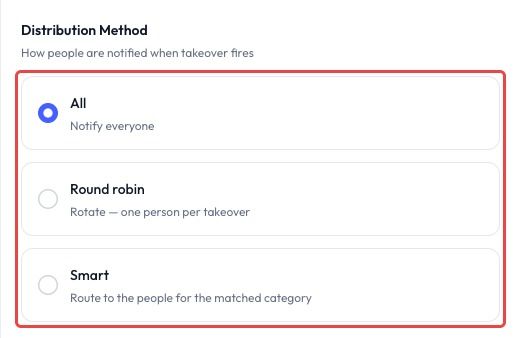
- Buka node Distribution dan pilih cara team anda diberitahu.
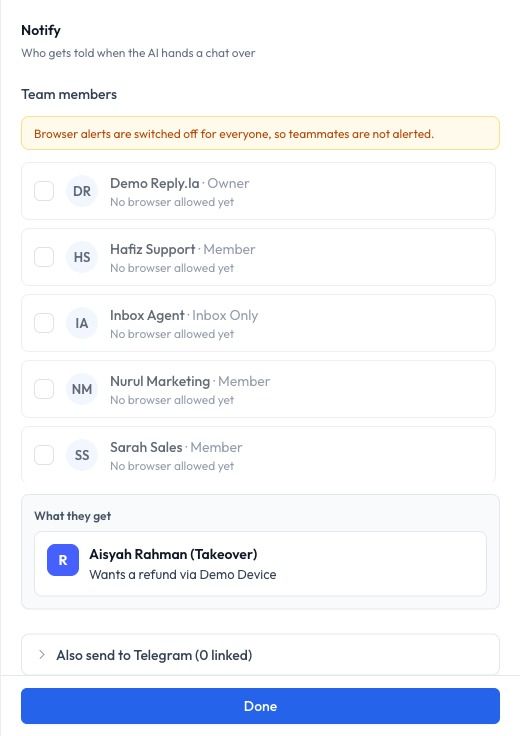
- Buka node Notify dan tanda Team members yang patut terima alert.
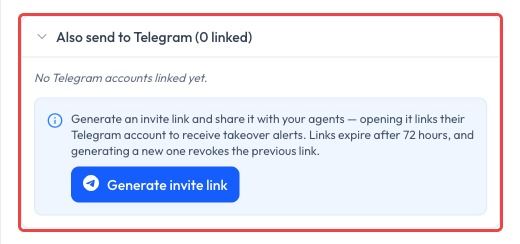
- Kalau anda mahu alert dalam Telegram juga, buka Also send to Telegram dan klik Generate invite link.
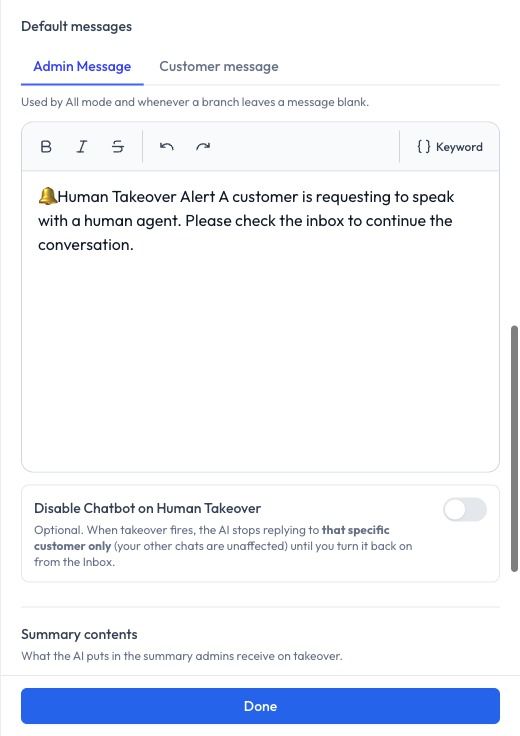
- Di bawah Default messages, tetapkan Admin Message dan Customer message. Kemudian tentukan sama ada mahu hidupkan Disable Chatbot on Human Takeover.
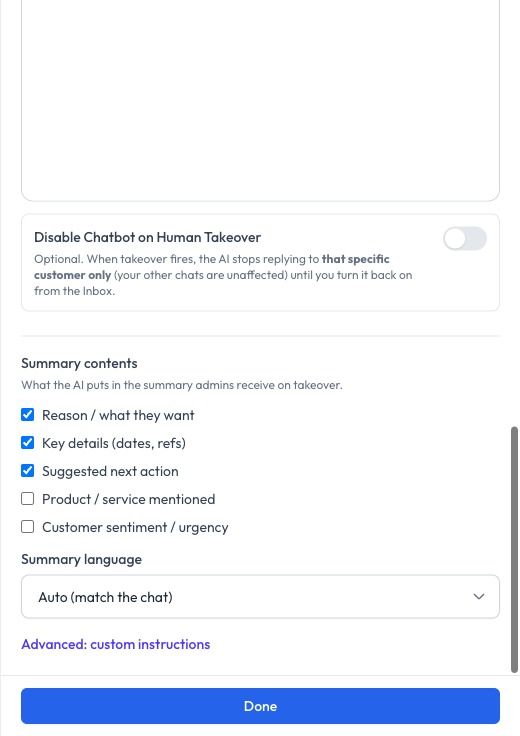
- Pilih apa yang masuk dalam summary dan bahasanya.
- Klik Done, semak flow anda, kemudian klik Save Changes.
Tulis Kategori yang Jelas
AI baca setiap penerangan untuk tentukan sama ada takeover patut dicetuskan. Jadi terangkan situasinya, bukan sekadar senarai keyword.
| Kategori | Bila ia digunakan |
|---|---|
| refund | Customer minta refund, tukar barang, atau duit dipulangkan. |
| billing | Customer lapor masalah payment, invois, atau langganan. |
| complaint | Customer marah, kecewa, atau komplen tentang servis. |
| speak to staff | Customer jelas minta bercakap dengan orang sebenar. |
Siapa Terima Alert
Team Members
Panel Notify senaraikan ahli team yang ada akses Inbox. Hanya owner atau orang yang ada kebenaran ubah chatbot boleh pilih mereka. Ahli yang ditanda akan terima alert dalam browser bila AI serahkan chat. What they get tunjuk contoh alert itu.
Selepas anda tanda seseorang, status akan muncul di sebelah namanya:
- Will be alerted - Mereka sudah sedia terima alert.
- Not set up - Alert mula berfungsi selepas mereka benarkan notifikasi dalam satu browser. Mereka akan diminta buat begitu bila chatbot ini live dengan takeover dihidupkan.
- Alerts off - Mereka matikan alert untuk organisasi ini. Hanya mereka sendiri boleh hidupkan semula.
Kalau panel tunjuk Browser alerts are switched off for everyone, ahli team tidak akan dapat alert dalam browser. Guna Telegram supaya masih ada orang yang diberitahu.
Telegram
Telegram tidak wajib. Pilihannya ada dalam baris Also send to Telegram, yang tertutup secara default. Baris ini juga tunjuk berapa akaun Telegram yang sudah dipautkan.
- Klik Generate invite link.
- Guna Open invite link atau Copy link dan kongsi dengan agent anda. Boleh juga salin start command yang tertera di bawah link itu.
- Bila agent buka link itu, akaun Telegram mereka akan dipautkan dan mula terima alert takeover.
Link tamat tempoh selepas 72 jam. Bila anda jana link baru, link lama akan dibatalkan.
Kaedah Distribution
- All - Beritahu semua orang. Node itu akan tertulis Everyone.
- Round robin - Bergilir-gilir, jadi seorang sahaja diberitahu bagi setiap takeover.
- Smart - Hantar kepada orang yang ditugaskan untuk kategori yang sepadan.
Round robin tambah kumpulan atas canvas dengan Add group. Smart beri setiap kategori cabang sendiri, dan anda boleh tambah lagi dengan Add category. Maksimum lima cabang.
Klik satu cabang untuk tetapkan:
- People in this branch - Klik nama untuk tambah ahli team yang anda tanda dalam Notify, atau akaun Telegram yang dipautkan. Seseorang boleh berada dalam lebih daripada satu cabang.
- Messages - Biarkan kosong untuk guna mesej default daripada Notify.
- Disable Chatbot on Human Takeover - Hentikan AI untuk cabang ini sahaja. Kalau setting yang sama dihidupkan dalam Notify, ia kekal hidup untuk semua cabang.
- Summary for this category - Untuk Smart sahaja. Biarkan kosong untuk guna summary default.
Kalau tiada orang ditugaskan pada satu kategori Smart, semua yang ditanda dalam Notify akan diberitahu bila kategori itu sepadan. Kumpulan Round robin yang tiada orang akan dilangkau sehingga anda tambah seseorang.
Hentikan AI untuk Customer
Hidupkan Disable Chatbot on Human Takeover kalau balasan AI patut berhenti selepas takeover.
Ini hanya melibatkan customer itu. Chat anda yang lain tidak terjejas. Bila urusan sudah selesai, hidupkan semula chatbot untuk customer itu dari Inbox.
Setup Summary
Pilih apa yang AI masukkan dalam summary untuk team anda:
- Reason / what they want
- Key details (dates, refs)
- Suggested next action
- Product / service mentioned
- Customer sentiment / urgency
Tetapkan Summary language kepada Auto (match the chat), Malay atau English. Guna Advanced: custom instructions untuk minta sesuatu yang khusus, contohnya rujukan booking atau nombor invois.
Uji Setup
- Uji setiap kategori penting dalam AI Playground.
- Pastikan ahli team atau akaun Telegram yang betul terima alert.
- Pastikan mesej customer dihantar dan AI berhenti seperti yang anda tetapkan.
Soalan Lazim
Kemas kini terakhir: 6 November 2026