

Organization
Apa Itu Organization?
Organization membolehkan anda tambah team member ke dalam akaun Reply.la anda. Setiap member dapat akaun sendiri dengan permission (kebenaran akses) yang anda tetapkan.
Senarai Organisasi Anda
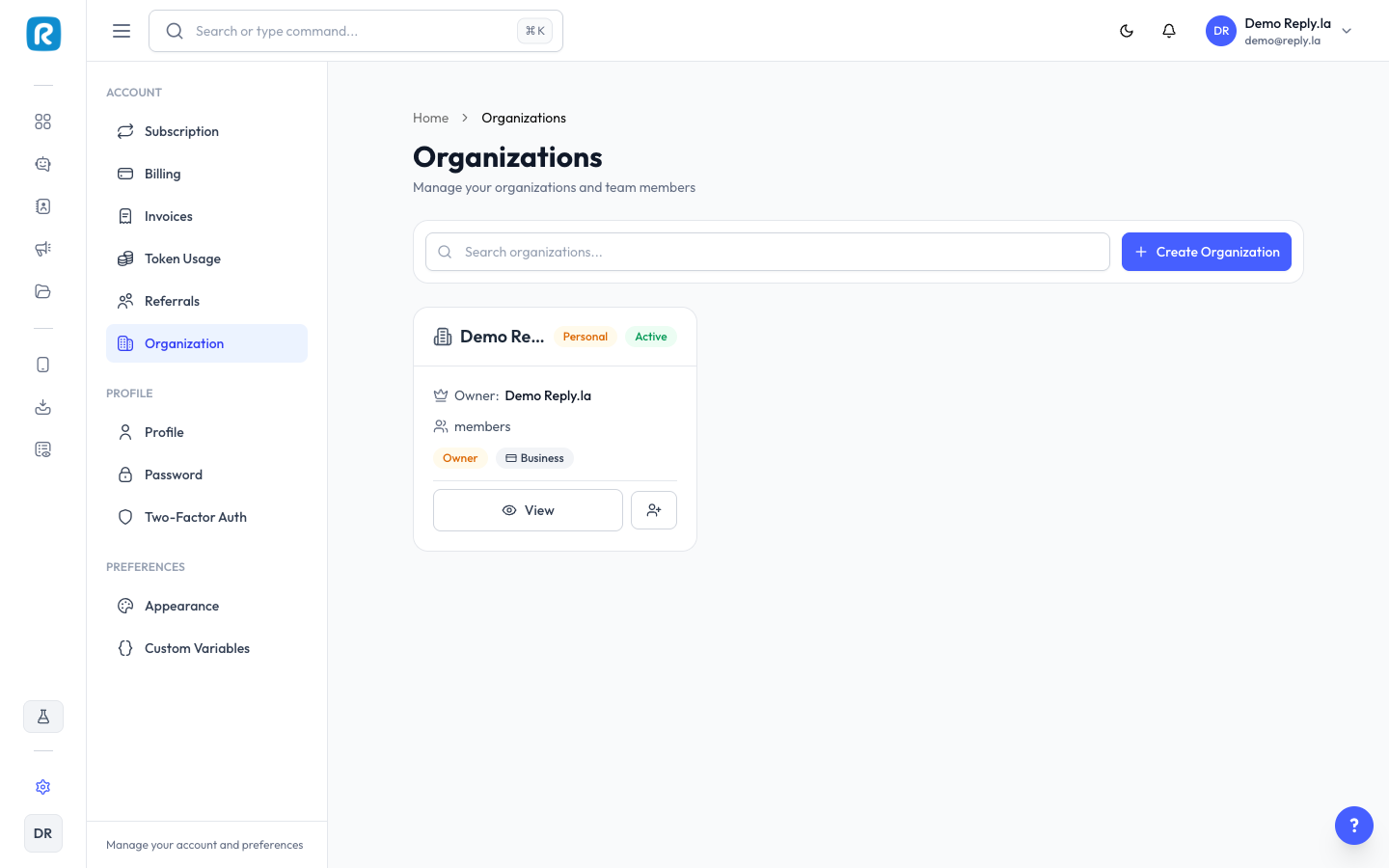
Klik Settings > Organization untuk tengok organisasi anda. Setiap kad tunjuk owner (pemilik), bilangan member, dan role (peranan) anda, bersama badge seperti Personal, Active, Default, dan Preferred.
- View - Buka organisasi untuk urus member.
- Create Organization - Mulakan organisasi lain.
- Button bintang - Pilih organisasi yang anda mahu masuk dahulu setiap kali login. Ia kemudian tunjuk badge Preferred.
Kalau ada orang jemput anda ke organisasi mereka, invitation itu muncul di sini di bawah Pending Invitations. Klik Accept untuk sertai.
Organization Details
Klik View untuk buka organisasi. Organization Details tunjuk nama, keterangan, owner, dan role anda. Klik Edit untuk tukar nama atau keterangan.
Owner organisasi selain organisasi peribadinya juga nampak Delete.
Tambah Team Member
- Di halaman organisasi, klik Add Member.
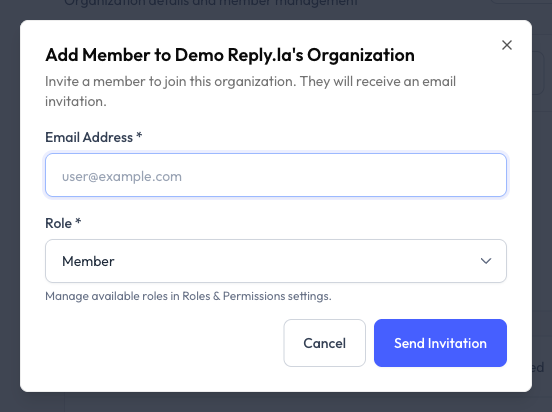
- Masukkan Email Address mereka.
- Pilih Role mereka.
- Klik Send Invitation. Mereka akan terima invitation melalui emel.
Kad Members tunjuk berapa banyak slot plan anda yang sudah digunakan. Rujuk Subscription untuk tambah team member.
Pending Invitations
Kad Pending Invitations senaraikan invitation yang belum diterima, bersama emel, siapa yang menjemput, role, dan tarikh tamat.
- Resend - Klik ikon refresh untuk hantar semula emel invitation.
- Cancel - Klik ikon X, kemudian Confirm.
Urus Member
Klik menu tiga titik pada baris member:
- Change Role - Beri role yang lain. Owner organisasi tidak boleh ditukar.
- Deactivate Member - Mereka hilang akses kepada organisasi ini sehingga diaktifkan semula.
- Remove Member - Keluarkan mereka daripada organisasi ini.
Anda hanya boleh urus member yang permission untuk role mereka anda sendiri pegang, jadi sesetengah baris mungkin tiada menu.
Deactivated Members
Kad Deactivated Members muncul bila organisasi ada member yang tidak aktif. Ini termasuk member yang dinyahaktifkan kerana slot anda dikurangkan.
- Reactivate - Beri akses semula kepada member itu. Anda perlukan slot kosong. Kalau tiada, button ini tertulis No Slots sehingga anda tambah slot.
- Remove Member - Ada dalam menu tiga titik.
Roles & Permissions
Klik Roles & Permissions di halaman organisasi untuk tengok apa yang setiap role boleh buat.
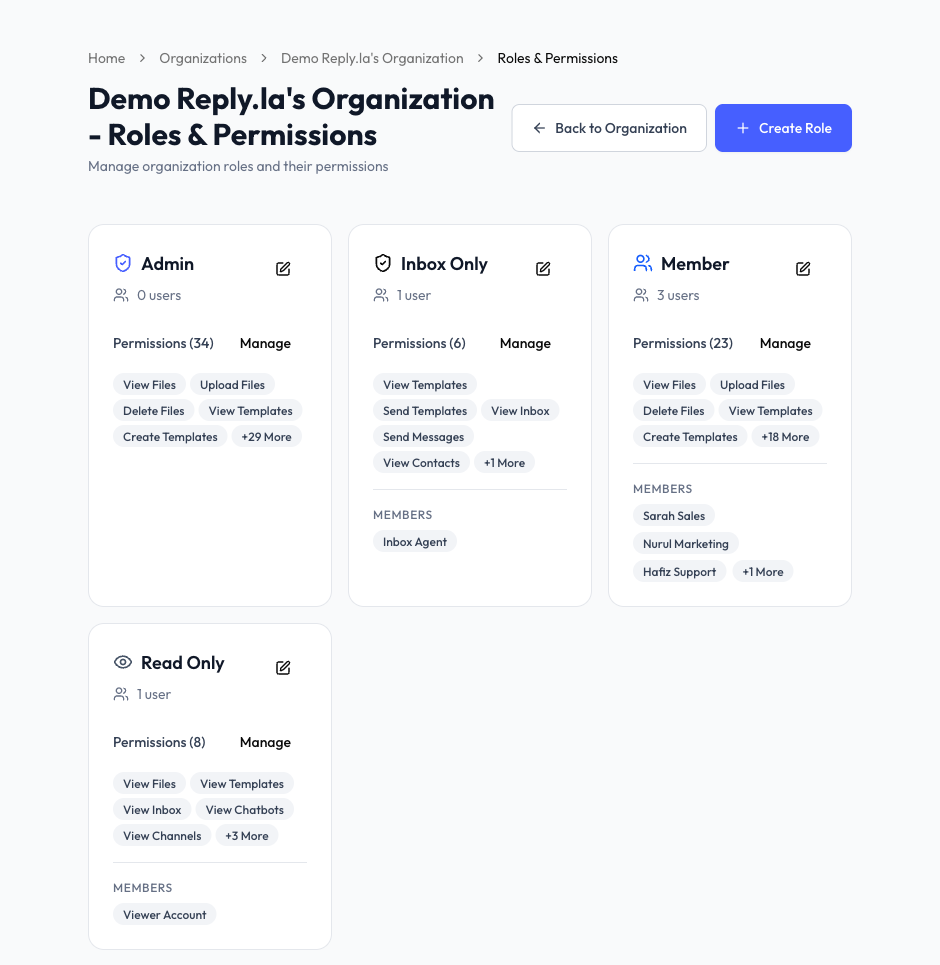
Owner ada akses penuh dan bukan role yang boleh anda berikan. Setiap organisasi juga bermula dengan empat role sedia ada:
| Role | Apa yang boleh dibuat secara default |
|---|---|
| Admin | Urus chatbot, device, contact, fail, template, Inbox, Blaster, integration, dan team member. |
| Member | Bekerja dalam Inbox dan urus chatbot (kecuali padam), device, contact, fail, dan template. |
| Read Only | Tengok Inbox, chatbot, device, contact, fail, dan template, tetapi tidak boleh ubah. |
| Inbox Only | Tengok Inbox dan hantar mesej, tengok contact, serta tengok dan hantar template. |
Hanya Admin ada permission Blaster secara default, kerana Blaster hantar mesej secara besar-besaran. Kebenaran untuk sambung AI agent kekal pada Owner secara default.
Ubah Apa Yang Role Boleh Buat
Klik Manage pada kad role, kemudian tanda permission yang patut ada. Anda boleh ubah permission untuk role sedia ada, tetapi tidak boleh tukar namanya atau padamnya.
Buat Custom Role
- Klik Create Role.
- Masukkan Role Name.
- Tanda Permissions yang patut ada, kemudian simpan.
Custom role boleh diedit dan dipadam kemudian, dan bergantung pada plan anda.
See Full Contact Details
Staf anda boleh balas mesej customer tanpa nampak nombor telefon, email atau username WhatsApp mereka secara penuh. Anda kawal ini dengan permission See full contact details, di bawah Contacts, pada setiap role.
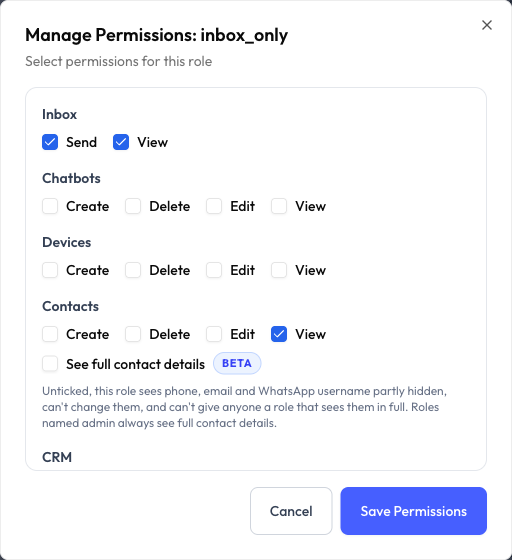
Contoh: Staf part-time anda, Amir, uruskan order. Buang tanda See full contact details pada role dia. Sekarang dia nampak +60 ••• 6789, bukan nombor penuh, dan ai•••@example.com, bukan email penuh. Dia masih boleh balas semua customer seperti biasa.
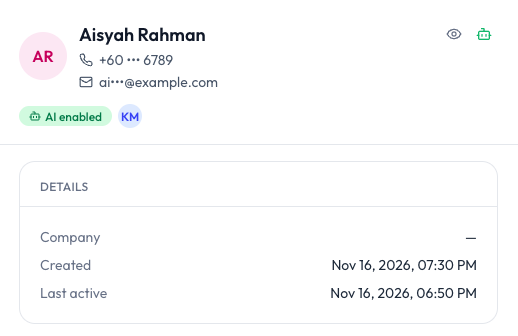
Selepas tanda dibuang, butiran ini tersembunyi di semua tempat: Inbox, Contacts, export, app mobile, dan MCP (cara aplikasi AI seperti Claude atau ChatGPT bersambung ke akaun anda). Kalau customer taip nombor sendiri dalam mesej, nombor itu pun tersembunyi. Member dengan role itu juga tidak boleh ubah butiran ini. Untuk cari contact, mereka cari guna nama atau 4 digit terakhir nombor telefon.
Keempat-empat role sedia ada sudah ditanda dari awal, begitu juga setiap custom role baru. Owner dan Admin sentiasa nampak butiran penuh, jadi Admin tiada checkbox untuk ini.
Soalan Lazim
Kemas kini terakhir: 16 November 2026