

General Settings
Di sinilah anda urus asas chatbot: maklumat asas, device yang disambungkan, jadual balasan, peraturan handover (serahan kepada team), mesej alu-aluan dan kawalan admin.
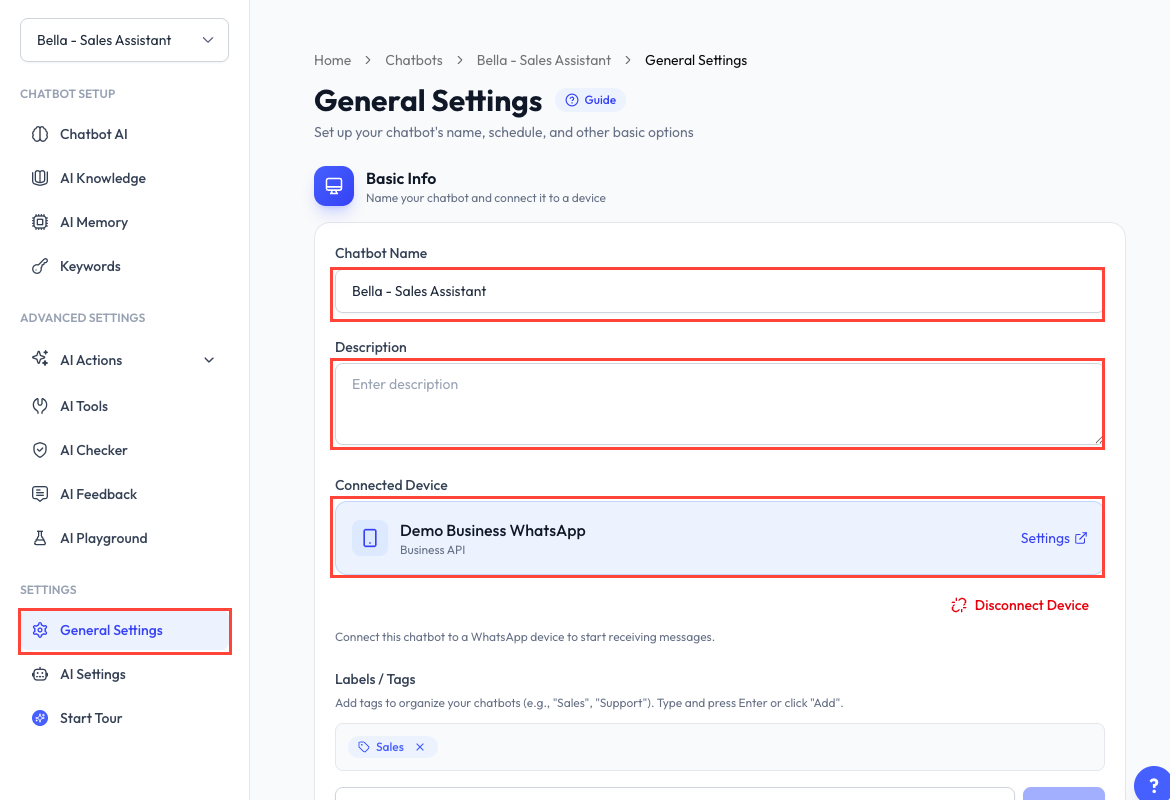
Buka Chatbot, pilih chatbot, kemudian pilih General Settings. Klik Start Tour di atas page kalau anda mahu panduan langkah demi langkah.
Maklumat Asas
Nama, Penerangan dan ID
Nama dan penerangan chatbot hanya untuk susun ruang kerja anda. Ia tidak mengubah nama paparan akaun WhatsApp Business anda.
Guna Copy Chatbot ID bila integrasi atau permintaan support perlukan ID unik chatbot itu.
Device yang Disambungkan
Chatbot perlukan device WhatsApp yang disambungkan untuk terima dan balas mesej sebenar.
- Pilih device yang tersedia dan klik Connect.
- Buka Settings di sebelah device untuk mengurusnya.
- Klik Disconnect Device untuk putuskan sambungannya daripada chatbot.
Bila anda putuskan sambungan device, Reply.la akan kosongkan memori perbualan AI, follow-up yang belum dihantar, soalan yang ditanda dalam AI Feedback, dan tempoh tunggu mesej alu-aluan. Sejarah mesej kekal untuk rujukan. Semak ringkasan pengesahan sebelum teruskan.
Satu device hanya boleh disambungkan kepada satu chatbot pada satu masa. Kalau anda pindahkan device, sambungannya dengan chatbot sebelumnya akan diputuskan.
Kalau anda tukar chatbot antara device Meta dan device WhatsApp Web, sesetengah setting mungkin tidak berfungsi pada device baru. Reply.la akan senaraikannya dalam banner di setiap page chatbot. Rujuk Pindah Chatbot Antara Jenis Device.
Label dan Tag
Tambah label seperti Sales atau Support di bawah Labels / Tags untuk susun chatbot anda. Taip label dan tekan Enter, atau klik Add. Boleh juga pilih daripada cadangan label sedia ada.
Masa dan Jadual
Reply Delay
Tetapkan berapa lama Reply.la tunggu sebelum sediakan balasan. Tempoh tunggu yang singkat boleh gabungkan beberapa mesej yang customer hantar berturut-turut. Julat yang disokong ialah 0 hingga 25 saat. Mulakan dengan 2 hingga 3 saat.
Working Hours
Hidupkan Working Hours untuk reply pada hari dan masa yang dipilih sahaja. Tetapkan:
- Active Days.
- Start Time dan End Time.
- Timezone.
Di luar waktu itu, Reply Outside Working Hours tentukan apa yang berlaku:
- On - Customer dapat After-Hours Message anda. Kalau dibiarkan kosong, mereka akan dapat "We are currently closed."
- Off - Tiada apa-apa dihantar di luar waktu operasi.
Kesan Menaip
Pilih Effect Type dan Duration (seconds) untuk tunjuk tanda "sedang menaip" atau "online" sebelum balasan dihantar. Tempoh maksimum ialah 25 saat. Dalam app, setting ini bernama Typing Effect.
Pada device Meta, tanda menaip ini juga akan tandakan mesej customer sebagai sudah dibaca (blue tick). Pada device WhatsApp Web Direct API, ia hanya tunjuk sedang menaip dan tiada mesej ditandakan sebagai dibaca.
Handover to Your Team
Bahagian ini tentukan bila bot berhenti reply supaya ahli team anda boleh ambil alih perbualan.
Conversation Limit
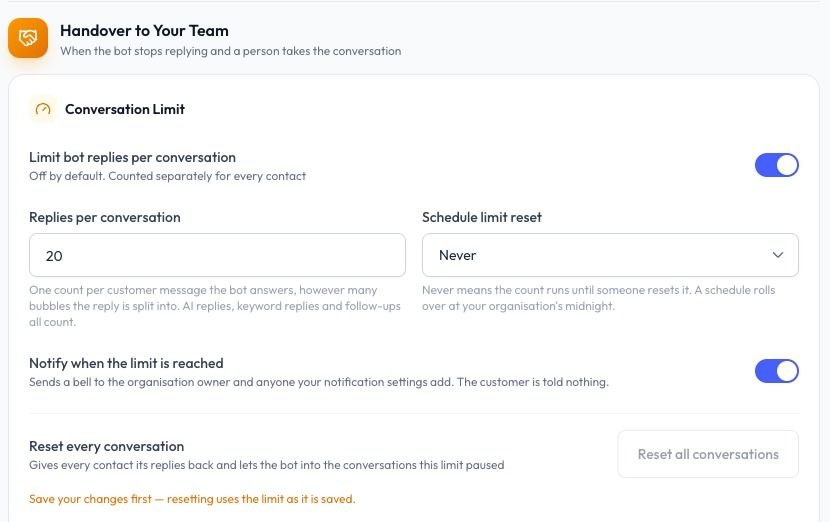
Hidupkan Limit bot replies per conversation untuk hadkan berapa kali bot reply kepada seorang customer. Ia dimatikan secara default, dan dikira berasingan untuk setiap contact.
- Replies per conversation - Berapa balasan yang bot boleh hantar sebelum berhenti. Satu kiraan ialah satu mesej customer yang bot jawab, tidak kira berapa bubble balasan itu dipecahkan. Balasan AI, balasan keyword dan follow-up semuanya dikira.
- Schedule limit reset - Never, Daily, Weekly atau Monthly. Never bermaksud kiraan terus berjalan sehingga seseorang reset. Jadual akan reset pada tengah malam ikut zon waktu organisasi anda.
- Notify when the limit is reached - Hantar notifikasi kepada pemilik organisasi dan sesiapa yang ditambah dalam setting notifikasi anda. Customer tidak diberitahu apa-apa.
Bila satu perbualan sampai hadnya, bot berhenti reply kepada customer itu dan perbualan akan menunggu team anda.
Untuk beri semula balasan kepada semua customer, klik Reset all conversations. Simpan perubahan anda dahulu, kerana reset guna had yang sudah disimpan. Butang ini hanya muncul kalau anda ada kebenaran untuk ubah chatbot.
Ad Leads Only
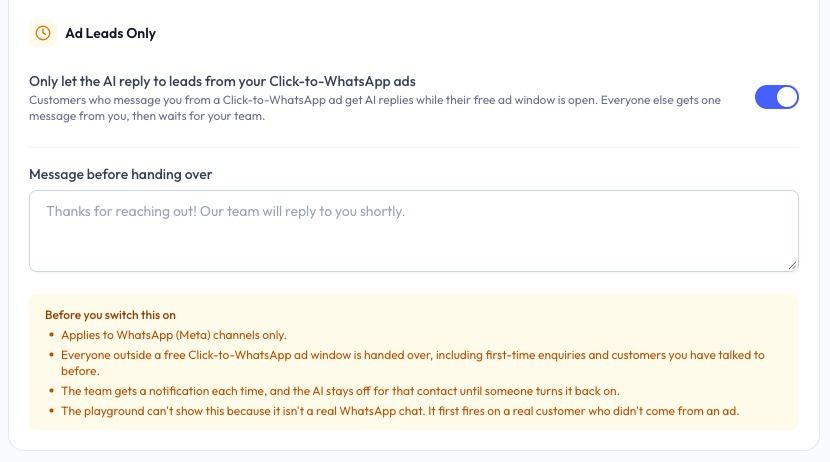
Hidupkan Only let the AI reply to leads from your Click-to-WhatsApp ads kalau anda mahu AI jawab customer yang datang dari iklan anda sahaja.
- Customer yang hantar mesej dari iklan Click-to-WhatsApp akan dapat balasan AI selagi tempoh percuma iklan mereka masih terbuka.
- Orang lain akan terima satu mesej daripada anda, yang ditetapkan dalam Message before handing over, kemudian menunggu team anda.
Sebelum anda hidupkan:
- Ia hanya berfungsi pada device WhatsApp (Meta). Kalau chatbot disambungkan ke jenis device lain, setting ini akan tunjuk amaran dan tidak berfungsi sehingga chatbot disambungkan ke device WhatsApp (Meta).
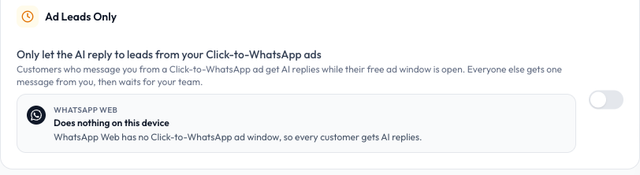
- Pada device WhatsApp Web Direct API, setting ini akan tunjuk Does nothing on this device. WhatsApp Web tiada tempoh iklan Click-to-WhatsApp, jadi semua customer akan dapat balasan AI. Matikan setting ini, atau guna Human Takeover untuk serahkan customer kepada team anda.
- Semua orang di luar tempoh percuma iklan Click-to-WhatsApp akan diserahkan kepada team, termasuk pertanyaan kali pertama dan customer yang pernah berbual dengan anda.
- Team anda terima notifikasi setiap kali, dan AI kekal dimatikan untuk contact itu sehingga seseorang hidupkan semula.
- Ia tidak boleh diuji dalam Playground, kerana Playground bukan perbualan WhatsApp sebenar.
Baca Conversation Window untuk faham cara tempoh percuma iklan berfungsi.
Meta Preferences
Bahagian ini bantu anda kawal kos bot pada nombor WhatsApp (Meta). Ia juga ada pautan ke Ad Leads Only dan Auto-Split for Ad Customers dalam AI Settings.
Free Message Limit
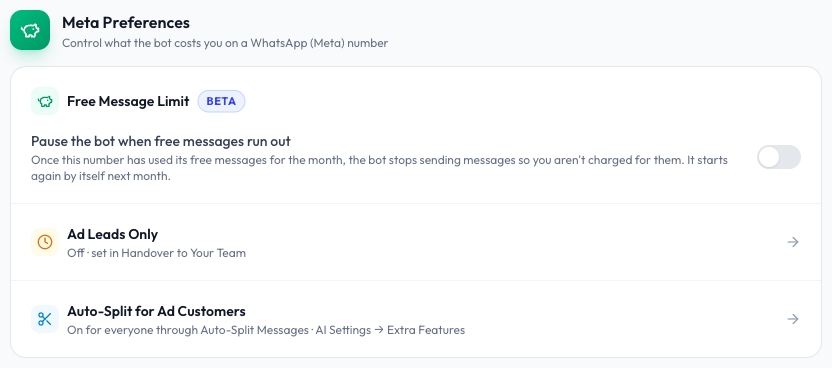
Hidupkan Pause the bot when free messages run out kalau anda tidak mahu bot terus menghantar selepas nombor itu habis guna mesej percuma untuk bulan tersebut. Bot akan mula semula sendiri pada bulan berikutnya.
Sepanjang mesej percuma sudah habis:
- Bot tidak hantar balasan AI, mesej alu-aluan, balasan keyword atau balasan luar waktu operasi, dan tiada follow-up kecuali template Meta.
- Label daripada keyword rule anda masih ditambah.
- Customer dari iklan Click-to-WhatsApp masih dapat balasan selagi tempoh percuma iklan mereka terbuka.
- Kalau Ad Leads Only dihidupkan, satu mesej handover itu masih dihantar.
- Balasan team anda dari Inbox masih dihantar, dan dicaj.
Reply.la baca kiraan ini daripada Meta, jadi pause mungkin bermula sedikit lewat dan beberapa balasan yang dicaj mungkin sempat terhantar dahulu.
Setting ini hanya berfungsi pada device WhatsApp (Meta). Pada device lain, ia akan tunjuk catatan dan tidak berfungsi sehingga chatbot disambungkan ke device WhatsApp (Meta). Baca Setting Untuk Kawal Kos untuk cara lain urus kos.
Mesej Alu-aluan
Hidupkan Enable Welcome Message untuk sapa customer bila mereka mula-mula hantar mesej kepada chatbot.
Tetapkan teks mesej dan Wait Period antara 1 hingga 365 hari. Customer yang sama tidak akan terima mesej alu-aluan lagi sehingga tempoh itu berlalu.
Kawalan Pemilik
Quick Control membolehkan nombor telefon pemilik yang diluluskan kawal chatbot terus dari WhatsApp:
- /stop matikan chatbot untuk semua customer. Untuk pause seorang customer sahaja, tambah nombornya. Rujuk Pause Seorang Customer Melalui WhatsApp.
- /start hidupkan chatbot.
- /status semak status semasa.
Tambah setiap nombor telefon yang dibenarkan, dan ubah balasan untuk setiap arahan kalau mahu. Jangan tambah nombor customer atau staf yang tidak patut ada kuasa kawal chatbot.
Save to Library
Klik Save Template untuk simpan konfigurasi chatbot dalam template library anda. Template itu boleh digunakan semasa setup chatbot lain. Rujuk Urus Chatbot untuk tahu apa yang disimpan dan cara menggunakannya.
Custom Variables
Custom variable simpan nilai yang boleh diguna semula dalam prompt AI chatbot ini.
- Klik Add Variable.
- Masukkan nama menggunakan huruf, nombor dan garis bawah ( _ ).
- Tambah label paparan dan pilih Text atau Paragraph.
- Masukkan nilai default dan penerangan kalau perlu.
- Cipta variable itu, kemudian masukkan tag variable yang dipaparkan ke dalam prompt anda.
Variable ini khusus untuk chatbot ini sahaja. Anda boleh ubah atau padam dari jadual Custom Variables.
Simpan Perubahan
Klik Save Changes selepas ubah General Settings. Dalam Playground Mode, butang ini tertulis Save Draft. Reply.la akan beri amaran kalau anda cuba keluar dengan perubahan yang belum disimpan.
Danger Zone
Pengguna yang ada kebenaran memadam boleh padam chatbot secara kekal. Ini turut memadam data chatbot dan perbualannya, jadi pastikan chatbot itu memang tidak diperlukan lagi sebelum teruskan.
Kemas kini terakhir: 6 November 2026