

Auto Follow-Up
Auto Follow-Up membolehkan chatbot anda hantar sequence mesej selepas tempoh tertentu. Anda boleh follow up bila customer tak reply atau bila conversation match dengan custom condition.
Rules dan Activities
Page Auto Follow-Up ada dua tab:
- Rules - create, edit, enable, disable dan delete follow-up rule.
- Activities - check follow-up yang scheduled, sent, failed atau cancelled.
Cara Create Follow-Up Rule
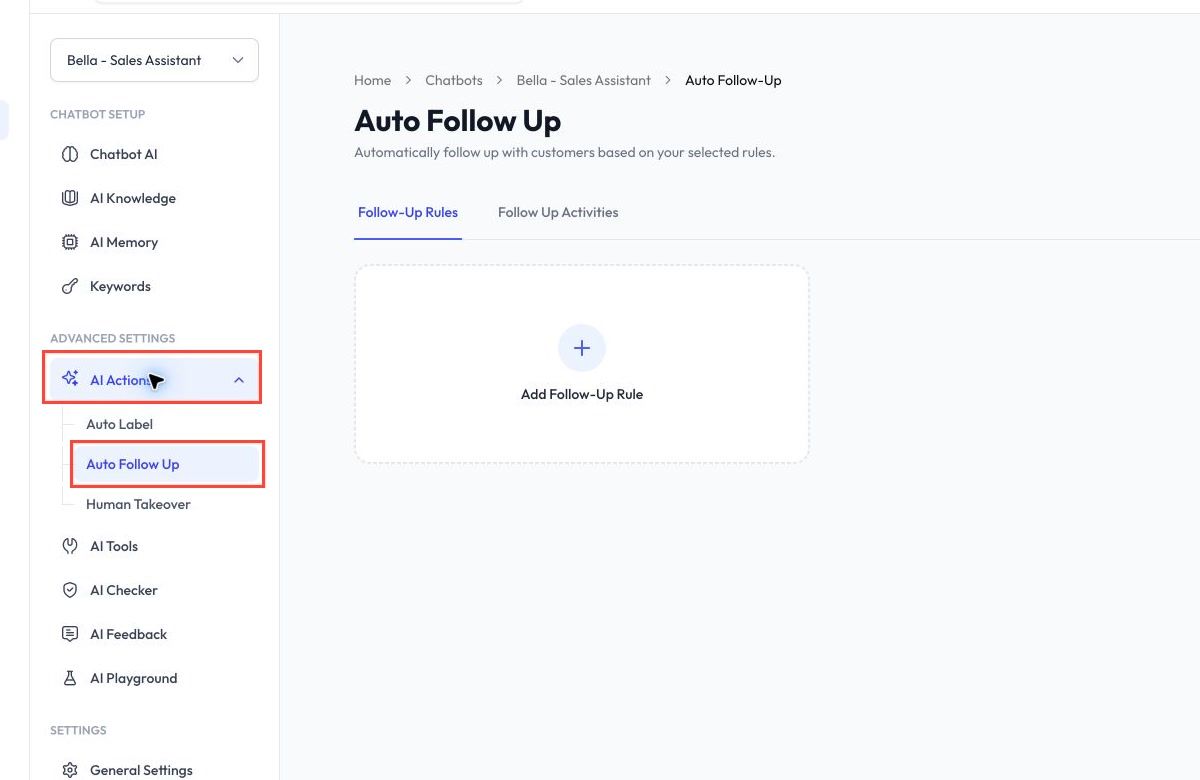
- Buka chatbot anda dan pergi ke AI Actions > Auto Follow-Up.
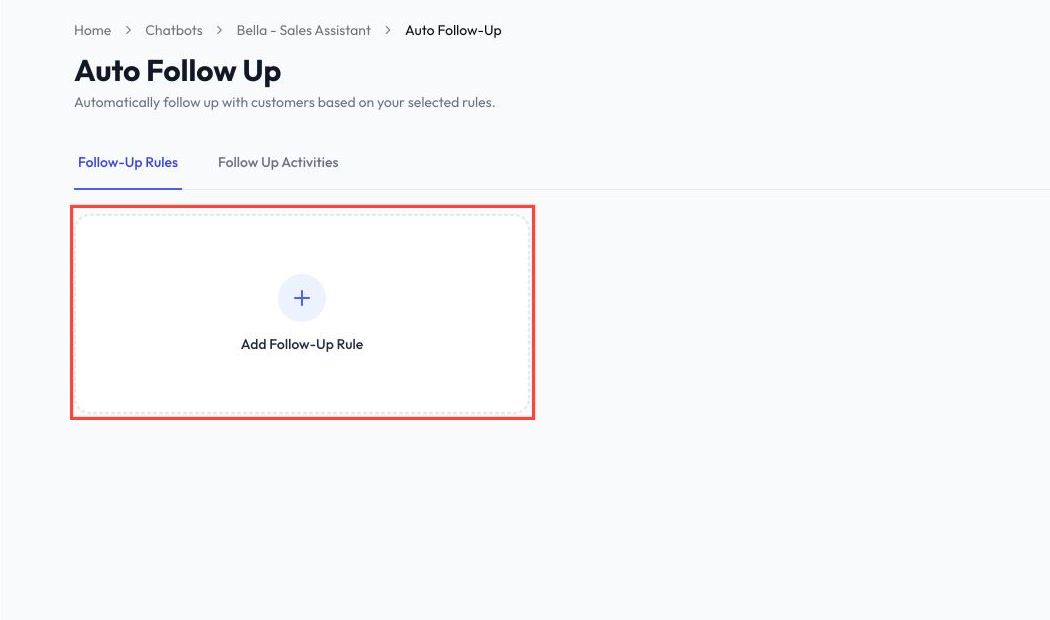
- Klik Add Follow-Up Rule untuk buka workflow editor.
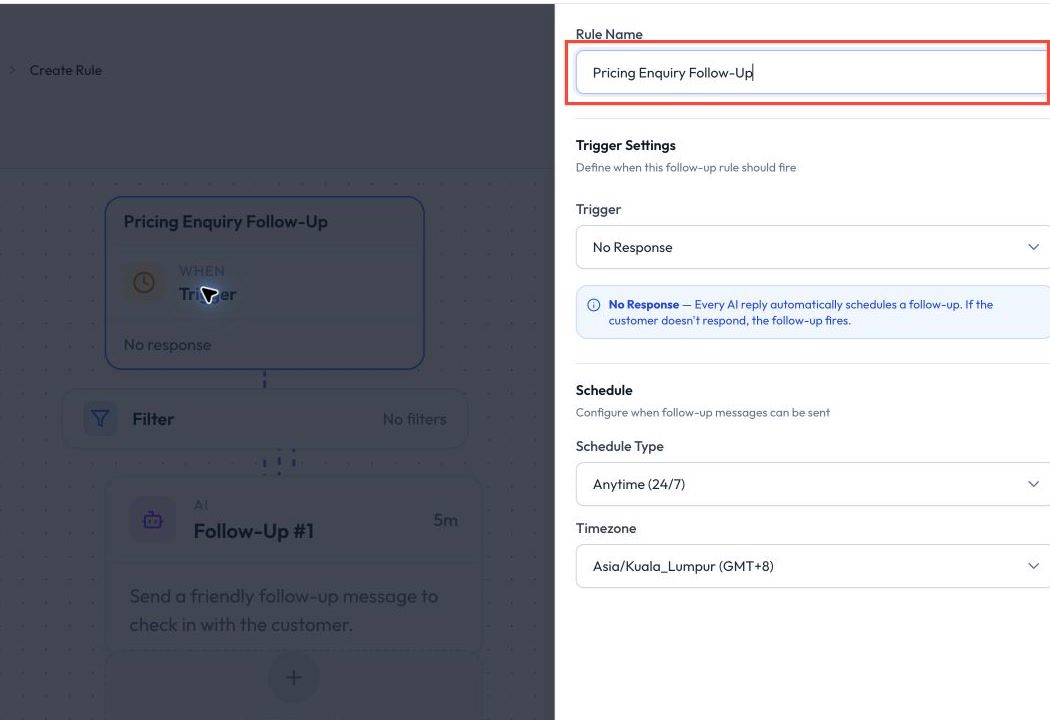
- Buka panel Trigger dan masukkan nama rule.
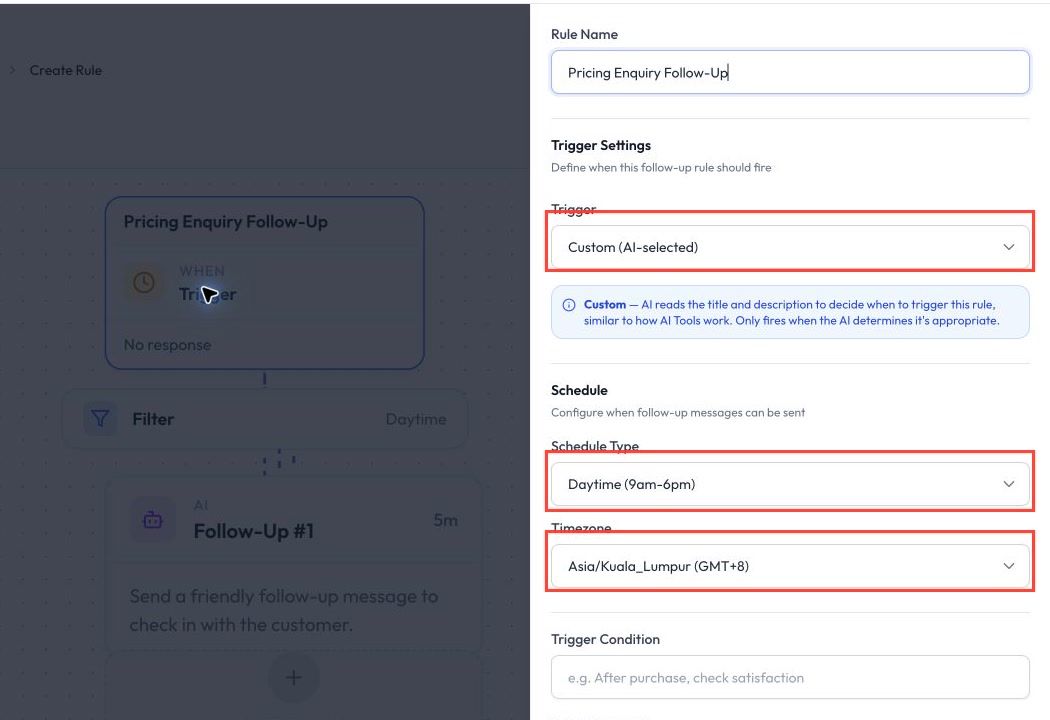
- Pilih jenis trigger dan tetapkan jadual beserta zon waktu anda.
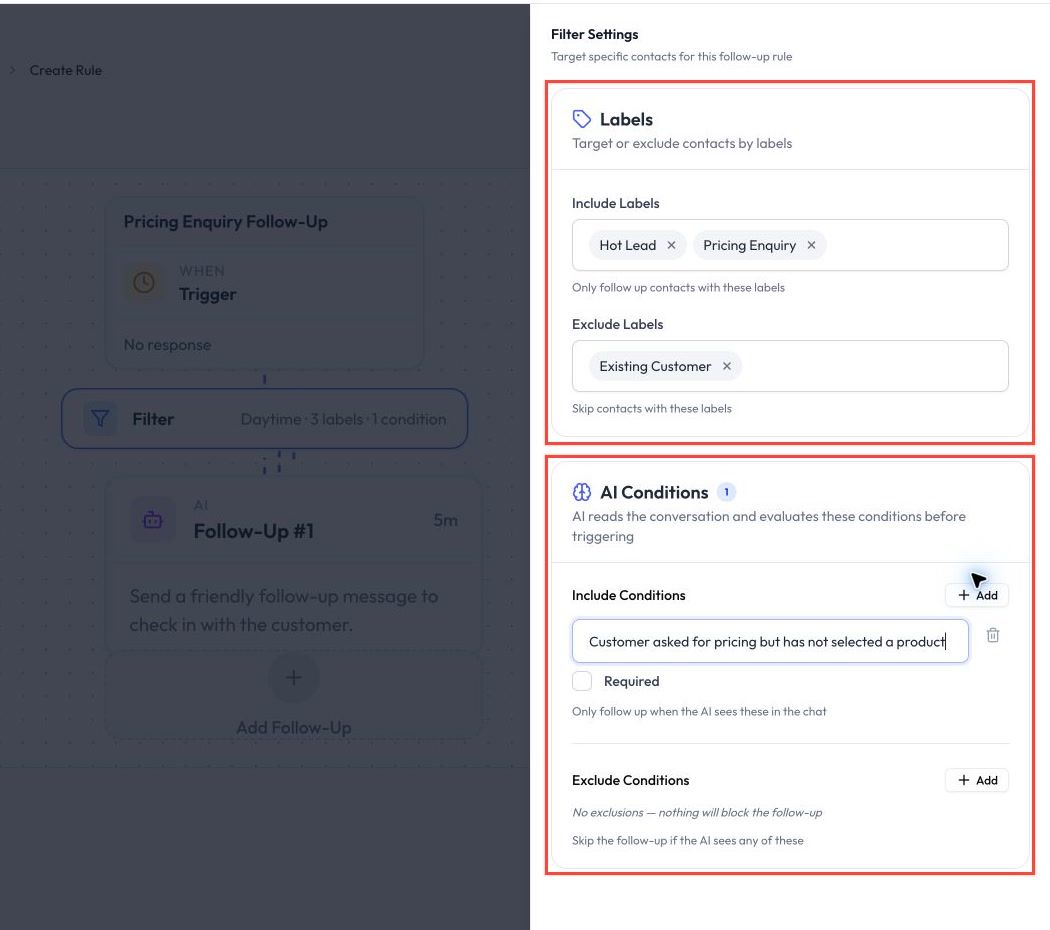
- Buka Filter dan tambah label atau AI condition kalau perlu.
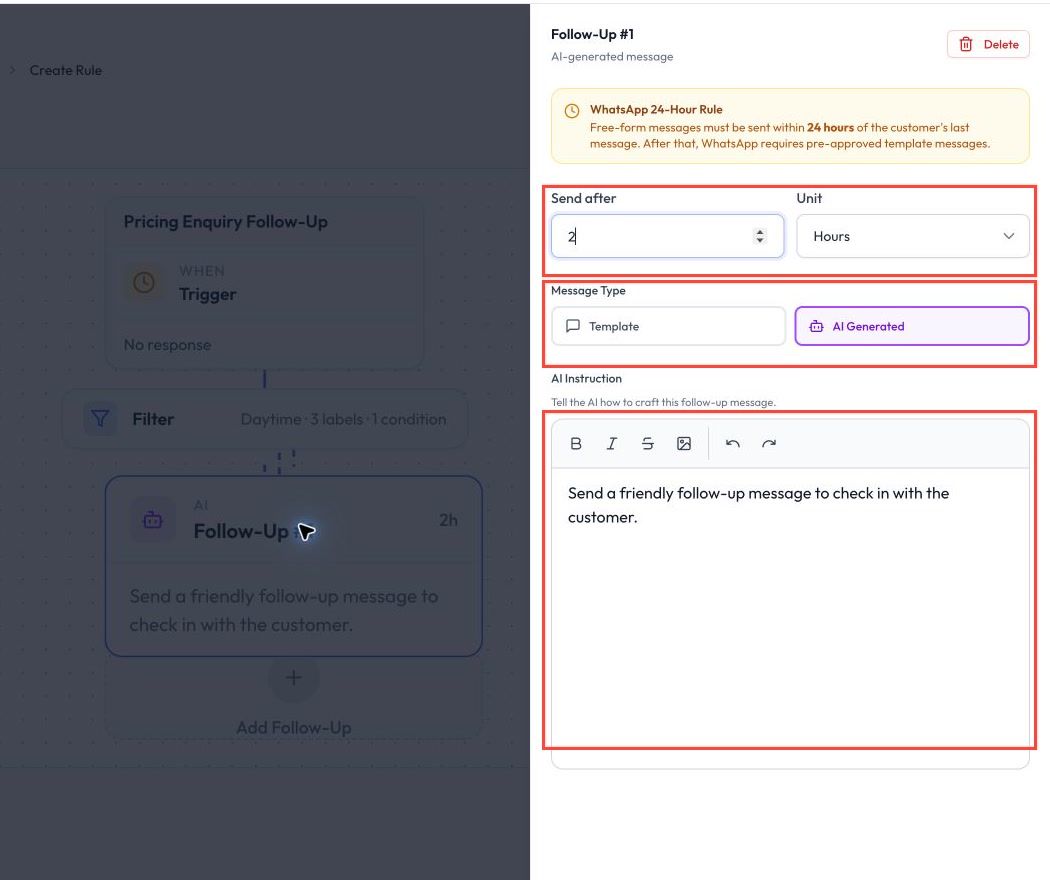
- Buka satu follow-up step, set delay, pilih AI Generated atau Template, kemudian setup mesej anda.
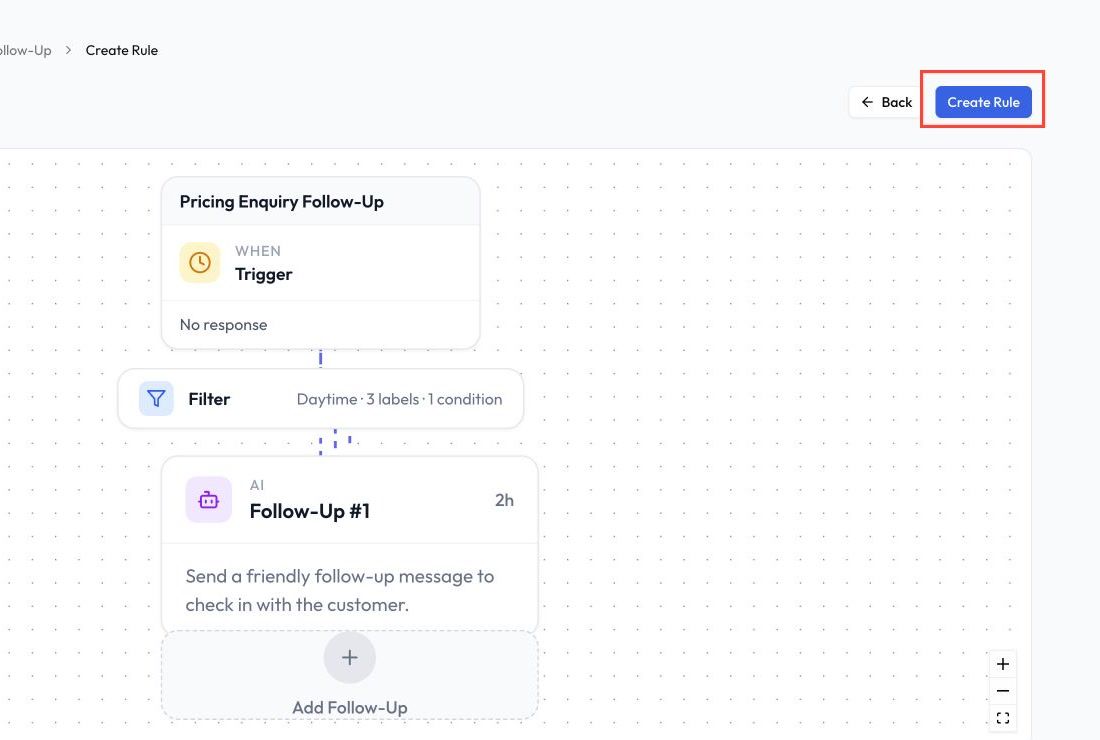
- Check keseluruhan workflow, kemudian klik Create Rule.
Jenis Trigger
No Response
Rule akan scheduled selepas AI reply. Kalau customer reply sebelum delay tamat, scheduled follow-up akan automatically cancelled.
Hanya satu No Response rule boleh active untuk satu chatbot.
Custom
Terangkan situation bila rule patut run. ReplyLa akan guna conversation context untuk decide sama ada condition tu match atau tidak.
Gunakan title dan description yang jelas. Contohnya, anda boleh follow up bila customer tanya pasal pricing tapi belum complete next step.
Schedule dan Filters
Pilih bila rule boleh run. Ikut rule yang anda setup, anda boleh set timezone dan limit waktu penghantaran.
Filters membantu anda target audience dengan lebih tepat:
- Include labels - contact mesti ada sekurang-kurangnya satu label yang dipilih.
- Exclude labels - contact dengan label ini akan di-skip.
- Include AI conditions - conversation mesti match dengan condition yang anda tulis.
- Exclude AI conditions - conversation akan di-skip bila condition yang anda tulis match.
AI conditions adalah optional. Setiap include atau exclude group boleh tambah sehingga 10 conditions.
Setup Follow-Up Sequence
Tambah satu atau lebih step dan set delay dalam minit, jam atau hari. Step seterusnya mesti dihantar selepas step sebelumnya.
Setiap step boleh guna salah satu message type ini:
- AI Generated - bagi instruction dan ReplyLa akan generate mesej berdasarkan conversation context.
- Template - pilih approved WhatsApp template daripada device yang connected.
Anda boleh susun semula atau remove step sebelum save. Maximum rules dan steps bergantung pada subscription plan anda.
WhatsApp 24-Hour Window
Free-form AI message hanya boleh dihantar ketika WhatsApp customer-service window masih open. Kalau sesuatu step mungkin dihantar selepas 24 jam, gunakan approved WhatsApp template. ReplyLa akan block AI-generated step yang terlalu dekat dengan atau melepasi limit tersebut.
Manage Rules
Setiap rule card tunjuk trigger, first delay, filters dan jumlah steps. Dari card tersebut, anda boleh:
- Enable atau disable rule.
- Klik Manage untuk update trigger, filters, schedule atau sequence.
- Delete rule yang dah tak digunakan.
Disable rule akan stop rule tersebut daripada schedule follow-up baru.
Check Activities
Buka tab Activities untuk monitor follow-up delivery. Summary cards tunjuk jumlah activity dengan status pending, sent, failed dan cancelled.
Anda boleh search contact, filter ikut status atau date, dan buka timeline contact untuk check setiap follow-up attempt.
Sebelum Enable Rule
- Pastikan setiap follow-up fokus pada satu next action.
- Gunakan delay yang sesuai dengan sales atau support flow anda.
- Double-check label filters supaya existing customer tak dihubungi tanpa sebab.
- Gunakan approved template untuk step yang mungkin dihantar selepas 24 jam.
- Test rule dengan internal contact sebelum guna untuk customer sebenar.