

Custom Variables
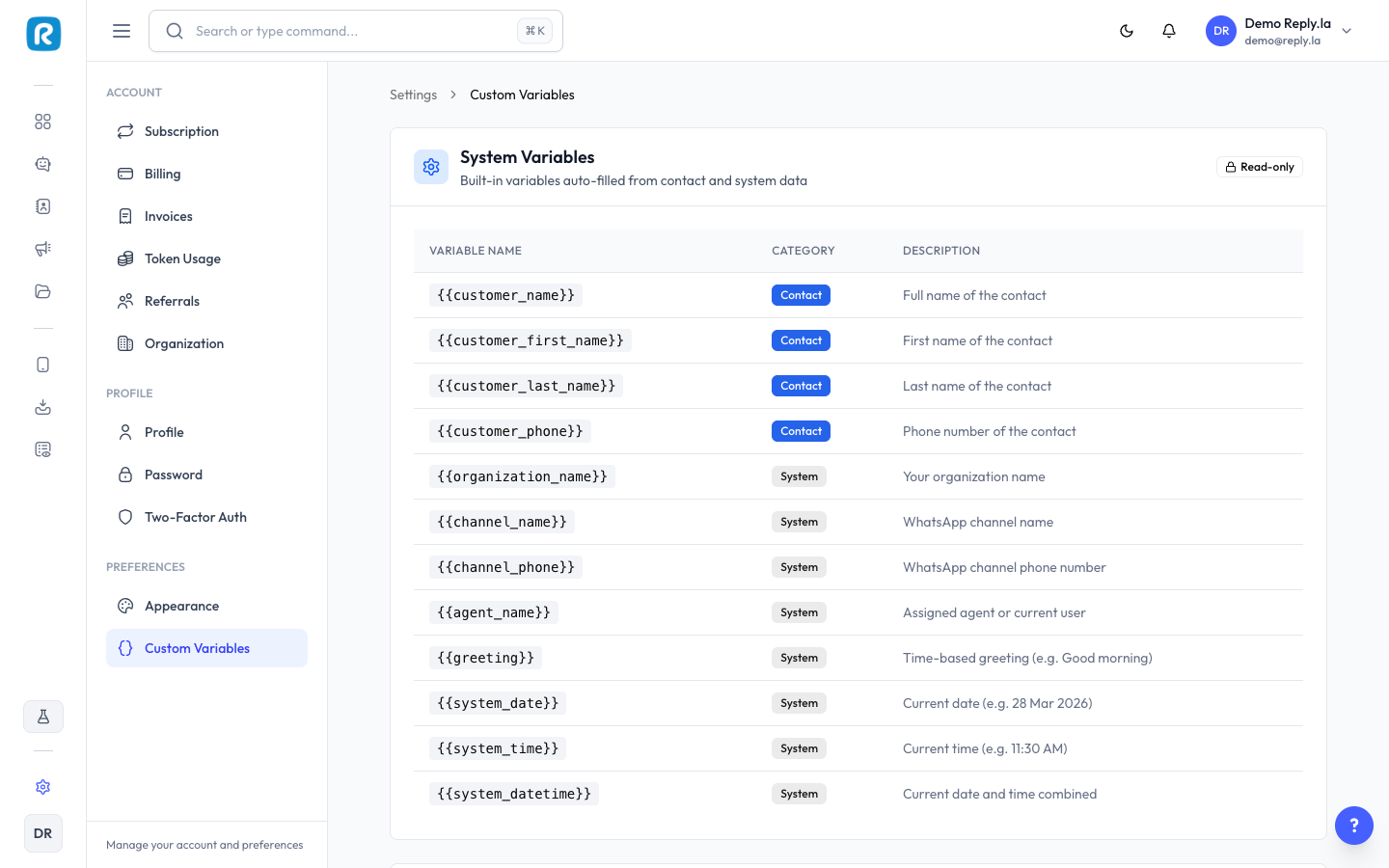
Variable ialah ruang kosong seperti {{customer_name}} yang diganti dengan data sebenar bila chatbot anda hantar mesej. Dengan variable, anda boleh personalise balasan (contohnya sebut nama customer) tanpa tulis mesej berasingan untuk setiap contact.
System Variables
System variable ialah read-only (hanya boleh dibaca) dan diisi secara automatik daripada data contact dan sistem. Anda tidak boleh edit atau padamnya.
Contact Variables
| Variable | Penerangan |
|---|---|
{{customer_name}} | Nama penuh contact |
{{customer_first_name}} | Nama pertama contact |
{{customer_last_name}} | Nama akhir contact |
{{customer_phone}} | Nombor telefon contact |
System Variables
| Variable | Penerangan |
|---|---|
{{organization_name}} | Nama organisasi anda |
{{channel_name}} | Nama device WhatsApp |
{{channel_phone}} | Nombor telefon device WhatsApp |
{{agent_name}} | Agent yang ditugaskan, atau pengguna semasa |
{{greeting}} | Ucapan ikut waktu (contoh: Good morning) |
{{system_date}} | Tarikh semasa (contoh: 28 Mar 2026) |
{{system_time}} | Waktu semasa (contoh: 11:30 AM) |
{{system_datetime}} | Tarikh dan waktu semasa, digabungkan |
Global Variables
Global variable ialah variable yang anda buat sendiri dan boleh digunakan dalam semua chatbot anda. Guna untuk nilai yang kerap anda ulang, seperti emel support, waktu operasi, atau URL website.
Cara Buat Global Variable
- Pergi ke Settings > Custom Variables.
- Scroll ke bahagian Global Variables.
- Klik Add Variable.
- Isi:
- Variable Name - Mula dengan huruf. Guna huruf, nombor, dan underscore sahaja.
- Display Label - Nama yang dipaparkan dalam app.
- Type - Text (short) atau Paragraph (long).
- Default Value (pilihan).
- Description (pilihan).
- Simpan variable itu.
{{business_hours}}, {{support_email}}). Ini memudahkan anda cari variable itu bila mahu masukkan ke dalam prompt.Guna Variable Dalam Chatbot Anda
Anda boleh masukkan variable di dua tempat dalam chatbot editor:
- Training Data - Personalise jawapan daripada knowledge base dengan maklumat contact atau sistem.
- System Prompt - Masukkan variable dalam arahan utama chatbot anda.
Untuk masukkan variable, klik button Insert Variable dalam editor dan pilih variable yang anda perlukan.
Variable juga berfungsi dalam template mesej, melalui Add Variable pada borang template.
Soalan Lazim
{{customer_name}}) tiada data untuk contact tertentu, ia akan diganti dengan ruang kosong. Pastikan rekod contact anda lengkap untuk hasil terbaik.Kemas kini terakhir: 6 November 2026