

Integrations dan REST API
Page Integrations ialah tempat anda sambungkan Reply.la dengan tools yang business anda sudah guna. Di sini anda boleh hubungkan aplikasi AI, atau buat API token, iaitu kunci rahsia yang membolehkan sistem anda sendiri bekerja dengan contact, template dan mesej anda.
Page Integrations
Klik Integrations dalam sidebar. Menu ini hanya muncul kalau peranan anda ada kebenaran untuk urus integration.
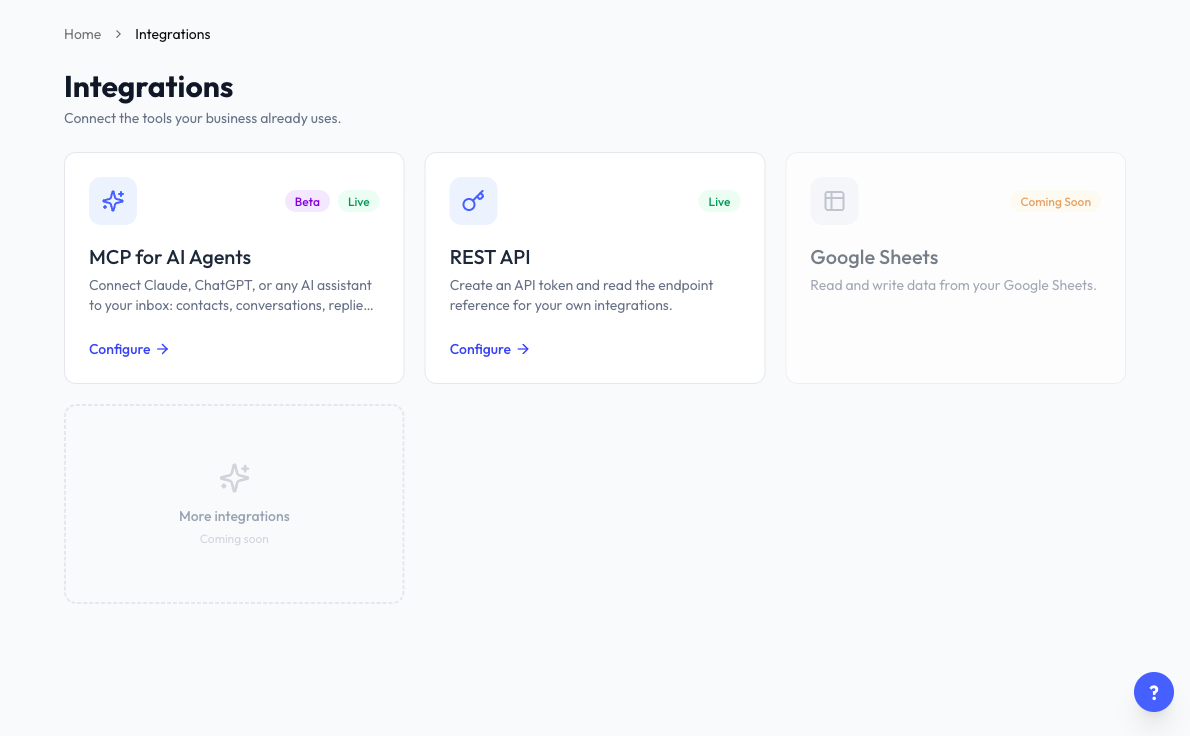
| Kad | Fungsi |
|---|---|
| MCP for AI Agents | Sambungkan Claude, ChatGPT atau mana-mana pembantu AI ke akaun anda. Lihat Sambungkan AI Anda ke Reply.la. |
| REST API | Buat API token dan baca rujukan endpoint (senarai alamat API yang sistem anda boleh panggil) untuk integration anda sendiri. |
| Outbound Webhook | Hantar event akaun anda terus ke server atau tool automasi anda. Bergantung pada plan anda. Lihat Outbound Webhooks. |
Klik Configure pada kad bertanda Live untuk membukanya. Kad bertanda Coming Soon belum boleh dibuka. Plan anda mungkin tunjuk kad lain juga.
Buat API Token Anda
REST API ialah cara sistem anda sendiri bercakap terus dengan Reply.la. Token pula ialah kunci yang membenarkan panggilan itu. Sesiapa yang pegang token ini boleh buat semua yang scope (had kebenaran) token itu benarkan dalam organisasi anda, jadi jaga ia seperti kata laluan.
Setiap organisasi hanya ada satu API token pada satu-satu masa.
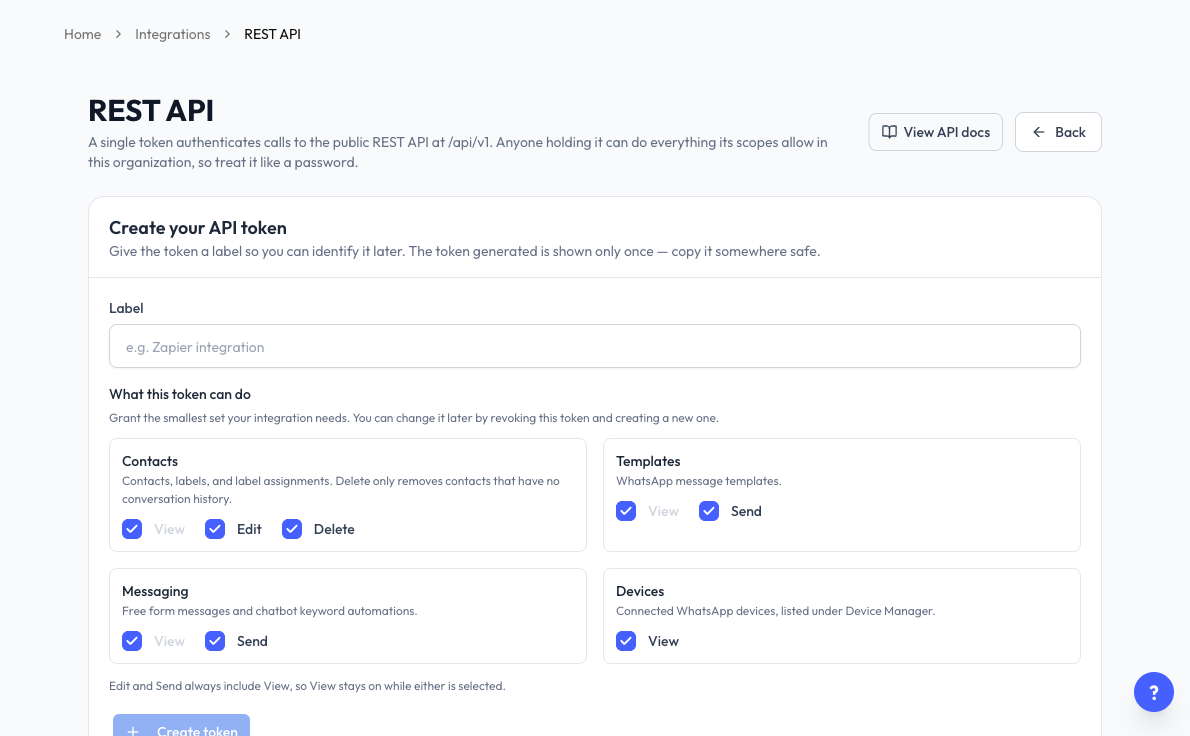
- Pada page Integrations, klik Configure pada REST API.
- Di bawah Label, beri nama yang mudah anda kenal, contohnya "Zapier integration".
- Di bawah What this token can do, biarkan bertanda hanya yang integration anda perlukan.
- Klik Create token.
- Dalam Copy your new API token, klik Copy to clipboard, simpan token di tempat yang selamat, kemudian klik Done.
Sistem anda hantar token ini bersama setiap panggilan API:
Authorization: Bearer YOUR_API_TOKEN
Klik View API docs di bahagian atas page untuk rujukan endpoint penuh, termasuk alamat dan contoh request untuk setiap satu.
Apa Yang Setiap Scope Benarkan
| Bahagian | Pilihan | Meliputi |
|---|---|---|
| Contacts | View, Edit, Delete | Contact, label dan penetapan label. Delete hanya buang contact yang tiada sejarah perbualan. |
| Templates | View, Send | Template mesej WhatsApp. |
| Messaging | View, Send | Mesej bebas dan automasi keyword chatbot. |
| Devices | View | Device WhatsApp yang bersambung, seperti yang tersenarai di bawah Device Manager. |
Edit dan Send sentiasa termasuk View, jadi View kekal hidup selagi salah satunya dipilih. Token tidak boleh melebihi apa yang peranan anda sendiri benarkan.
Nak tukar scope token kemudian? Klik Revoke dan buat yang baru. Regenerate kekalkan scope yang sama.
Urus Token Anda
Selepas token dibuat, page ini tunjuk Your API token bersama nama, scope, tarikh dibuat, kali terakhir digunakan dan tarikh tamat.
- Rename - Tukar nama token.
- Regenerate - Dapatkan nilai token baru. Nilai lama terus berhenti berfungsi, jadi kemas kini setiap integration yang menggunakannya.
- Revoke - Padam token. Mana-mana integration yang menggunakannya terus berhenti, dan ini tidak boleh dibatalkan.
Token akan tamat tempoh kalau lama tidak digunakan. Page ini tunjuk jumlah hari dan tarikh tamat yang tepat, dan setiap panggilan API akan lanjutkan tempoh itu semula. Kalau token sudah tamat, klik Regenerate untuk dapatkan nilai baru.
Kad Lifecycle senaraikan aktiviti token untuk 30 hari terakhir.
Kalau peranan anda tidak boleh urus integration, anda nampak butiran token tetapi tidak nampak butang-butang ini. Minta kebenaran daripada pemilik organisasi.
Connections, Connected Agents dan API Token
Ketiga-tiganya nampak serupa, tetapi fungsinya berbeza.
| Settings > Connections | Connected agents | Token REST API | |
|---|---|---|---|
| Apa yang disenaraikan | Aplikasi yang anda benarkan log masuk sebagai anda, atau bekerja bagi pihak anda | Aplikasi AI yang disambungkan ke organisasi ini melalui MCP | Satu token untuk integration anda sendiri |
| Milik siapa | Anda | Orang yang luluskan setiap aplikasi | Organisasi |
| Apa anda boleh buat | Tengok apa yang setiap aplikasi dibenarkan buat, dan klik Disconnect | Edit access dan Revoke | Rename, Regenerate dan Revoke |
| Di mana | Menu Settings | Integrations → MCP for AI Agents | Integrations → REST API |
Aplikasi AI yang anda sambungkan melalui MCP muncul dalam kedua-dua Connections dan Connected agents. Buang dari mana-mana satu, dan aksesnya terus tamat. Anda masih log masuk pada device anda, dan anda boleh sambungkan aplikasi itu semula dari aplikasi itu sendiri.
Untuk tukar apa yang aplikasi AI boleh buat, guna Edit access di bawah Connected agents. Connections hanya tunjuk kebenaran, tidak mengubahnya. Kalau Integrations tiada dalam sidebar anda, anda masih boleh putuskan aplikasi anda sendiri melalui Connections.
API token tidak muncul dalam Connections, sebab ia milik organisasi, bukan milik anda seorang.
Yang Mana Patut Saya Guna?
- Guna MCP bila anda mahu berbual dengan aplikasi AI dalam bahasa biasa. Kelulusan dibuat di skrin log masuk, dan anda tidak perlu pegang sebarang token. Ia boleh capai lebih banyak bahagian, termasuk Inbox, chatbot dan draf Blaster. Lihat Cara Guna MCP.
- Guna REST API token bila sistem anda sendiri atau tool automasi perlu terus berjalan tanpa bergantung kepada siapa yang ada dalam team. Ia meliputi Contacts, Templates, Messaging dan Devices, dan ia tidak berfungsi dengan aplikasi AI melalui MCP.
- Guna outbound webhook bila sistem anda perlu tahu tentang sesuatu event (kejadian seperti mesej masuk atau contact baru) sebaik sahaja ia berlaku, tanpa perlu tanya dulu. Lihat Outbound Webhooks.
Soalan Lazim
Kemas kini terakhir: 6 November 2026