

Device Manager
Satu device mewakili satu nombor telefon WhatsApp yang disambungkan ke Reply.la. Device Manager tunjuk status sambungan dan tahap kesihatan setiap device dalam organisasi anda, jadi anda boleh nampak masalah lebih awal sebelum customer terjejas.
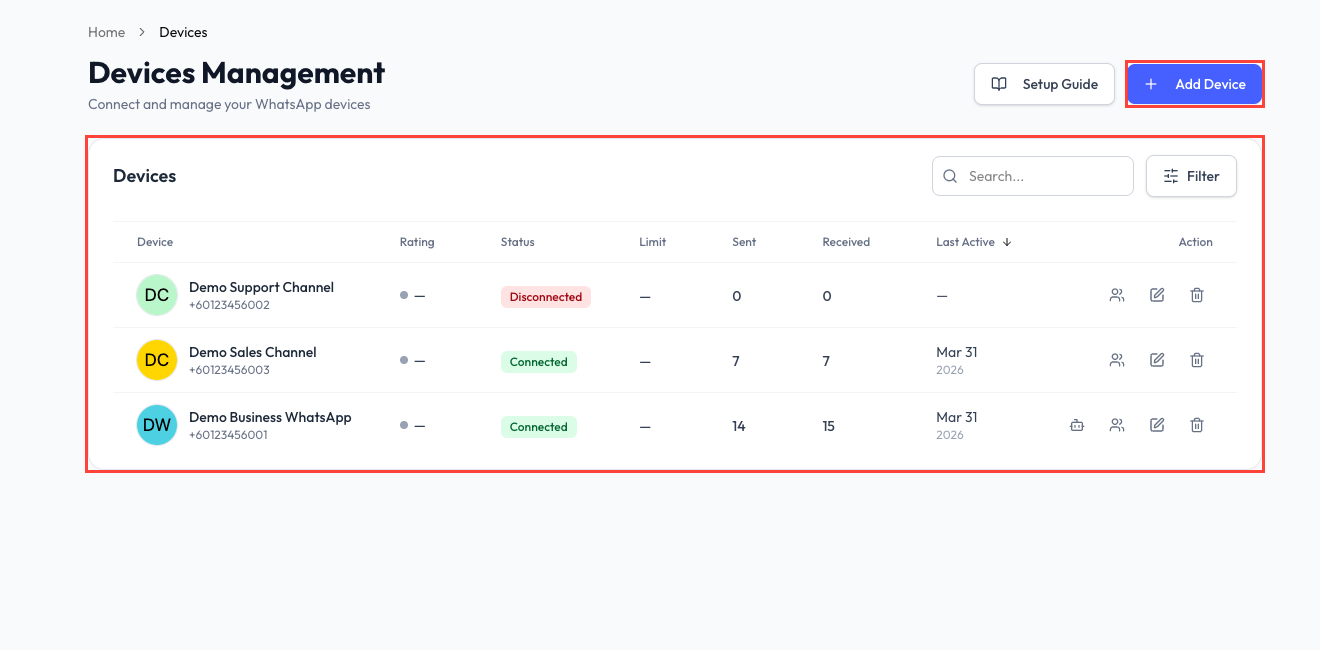
Senarai Device
Guna search, butang Filter untuk status, dan sort pada column untuk cari device. Table ini ada column berikut:
- Device - Nama device dan nombor telefon. Badge kecil pada gambar tunjuk jenis sambungan.
- Rating - Quality rating, iaitu penilaian kualiti daripada Meta.
- Status - Status sambungan atau kesihatan.
- Limit - Had mesej.
- Sent dan Received - Jumlah mesej.
- Last Active
- Action
Tindakan yang ada boleh buka chatbot yang disambungkan, tunjuk contact bagi device itu, buka settings device, atau delete device. Tindakan ini bergantung pada kebenaran anda dalam organisasi.
Status dan Kesihatan
| Status | Maksud |
|---|---|
| Connected | Sambungan sedia untuk hantar dan terima mesej. |
| Limited | Device masih connected, tetapi Meta hadkan sebahagian penghantaran. Balasan masih berjalan seperti biasa. |
| Blocked | Device masih connected, tetapi Meta telah block. Semua mesej terhenti, termasuk balasan, sehingga masalah ini diselesaikan. |
| Pending | Setup belum selesai atau masih diproses. |
| Disconnected | Sambungan perlukan tindakan anda sebelum mesej boleh diteruskan. |
Bila status Limited atau Blocked, buka device itu dan semak senarai Things to do.
Device WhatsApp Web Direct API tiada data kesihatan daripada Meta. Column Rating dan Limit akan tunjuk tanda sengkang (-), dan halaman device tiada tab WhatsApp Profile.
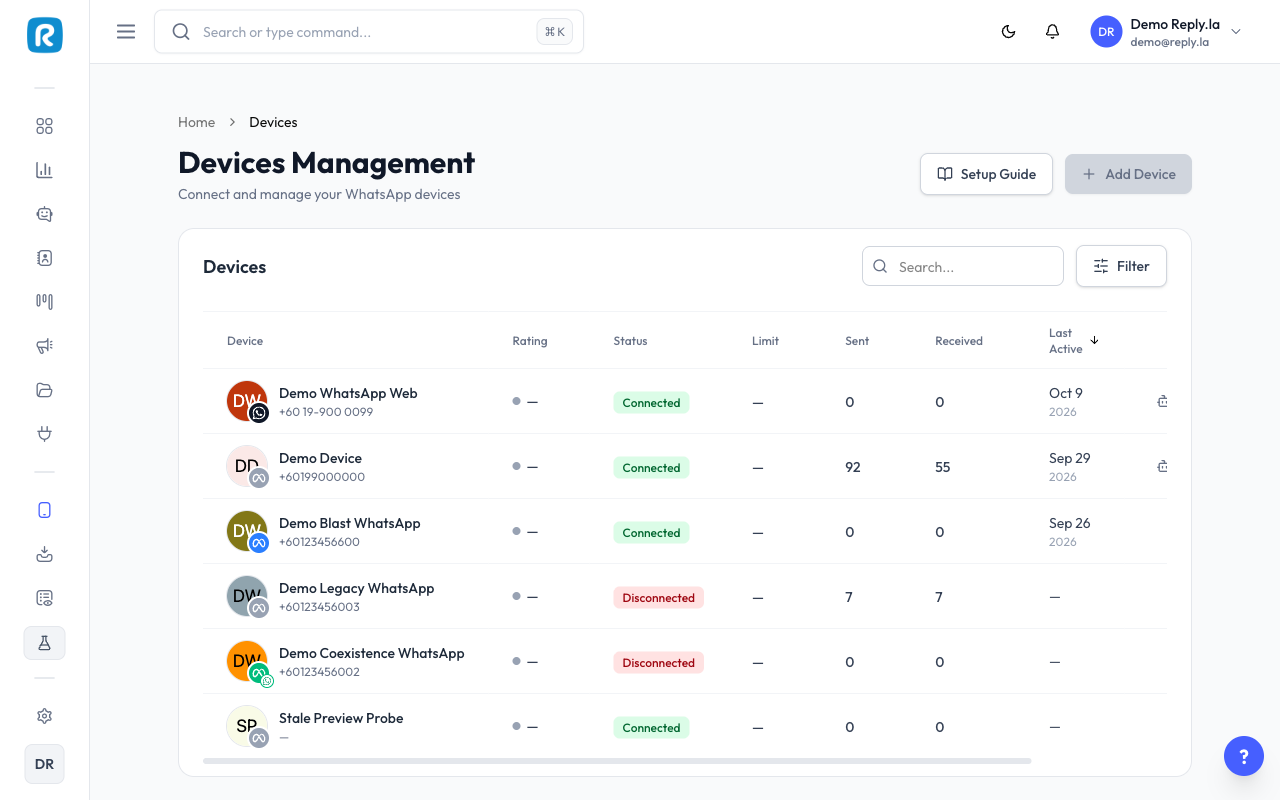
Tambah Device
Klik Add Device dan pilih pilihan yang sepadan dengan keadaan nombor itu sekarang. Rujuk Connect Device untuk langkah penuh. Setup Guide akan buka panduan ringkas untuk connect.
Jumlah device bergantung pada plan anda. Bila organisasi anda capai had, Add Device tidak boleh diklik dan akan tunjuk Device limit reached. Upgrade plan anda atau buang satu device untuk tambah yang baru.
Kalau subscription anda sudah tamat, anda akan nampak Your subscription has expired di atas senarai, bersama butang Renew subscription. Ahli team yang tiada akses billing akan diminta hubungi owner akaun.
Halaman Device
Klik nama device atau tindakan settings untuk buka halamannya. Ada empat tab: Overview, WhatsApp Profile, Chatbot, dan Advanced. Device WhatsApp Web tiada tab WhatsApp Profile.
Satu device WhatsApp hanya boleh disambungkan kepada satu chatbot pada satu masa.
Overview
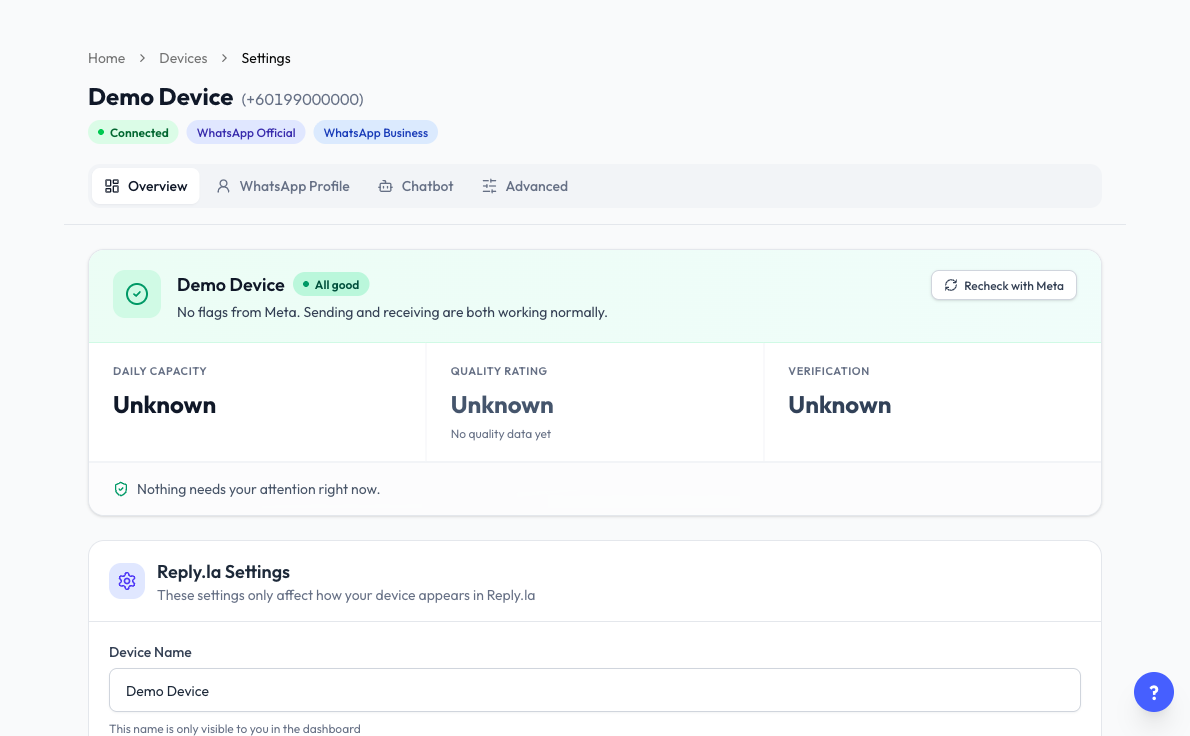
Kad di bahagian atas beritahu sama ada device anda sihat:
| Badge | Maksud |
|---|---|
| All good | Tiada amaran daripada Meta. Hantar dan terima mesej berjalan seperti biasa. |
| Attention needed | Tiada sekatan pada mesej. Semak dan selesaikan perkara yang disenaraikan untuk buka had yang lebih tinggi. |
| Limited | Balasan masih berjalan seperti biasa. Sebahagian penghantaran dihadkan. |
| Blocked | Semua mesej terhenti, termasuk balasan, sehingga masalah ini diselesaikan. |
Di bawah badge itu, anda boleh nampak:
- Daily capacity, Quality rating, dan Verification.
- Free message limit untuk bulan semasa, kalau ia terpakai untuk nombor itu.
- Things to do, iaitu senarai perkara yang perlu dibetulkan bila Meta ada amaran.
Klik Recheck with Meta untuk dapatkan status terkini.
Di bawah Reply.la Settings, anda boleh tukar Device Name. Nama ini hanya anda nampak dalam dashboard. Instance ID dan Phone Number ID juga boleh di-copy di sini.
WhatsApp Profile
Tab ini untuk device Meta. Maklumat di sini akan muncul bila customer tengok profile anda di WhatsApp:
- Profile Picture - Gambar segi empat sama, sekurang-kurangnya 640x640px, adalah yang disyorkan.
- About / Tagline
- Description
- Business Category
- Business Address
- Contact Email
- Website
Live Preview tunjuk rupa profile anda. Klik Save to WhatsApp untuk terbitkan. Perubahan akan kelihatan di WhatsApp dalam beberapa minit.
Kalau nombor ini disambungkan dengan WhatsApp Business app, anda akan nampak Profile Managed by WhatsApp Business App. Buat perubahan terus dalam app di telefon anda.
Chatbot
Pilih chatbot yang akan kendalikan mesej pada device ini. Device juga boleh disambung atau diputuskan dari halaman General Settings chatbot.
Kalau anda pilih chatbot yang sudah ada pada device lain, Reply.la akan beri amaran dulu. Kalau diteruskan, chatbot itu akan diputuskan dari device tersebut dan disambungkan ke device ini.
Advanced
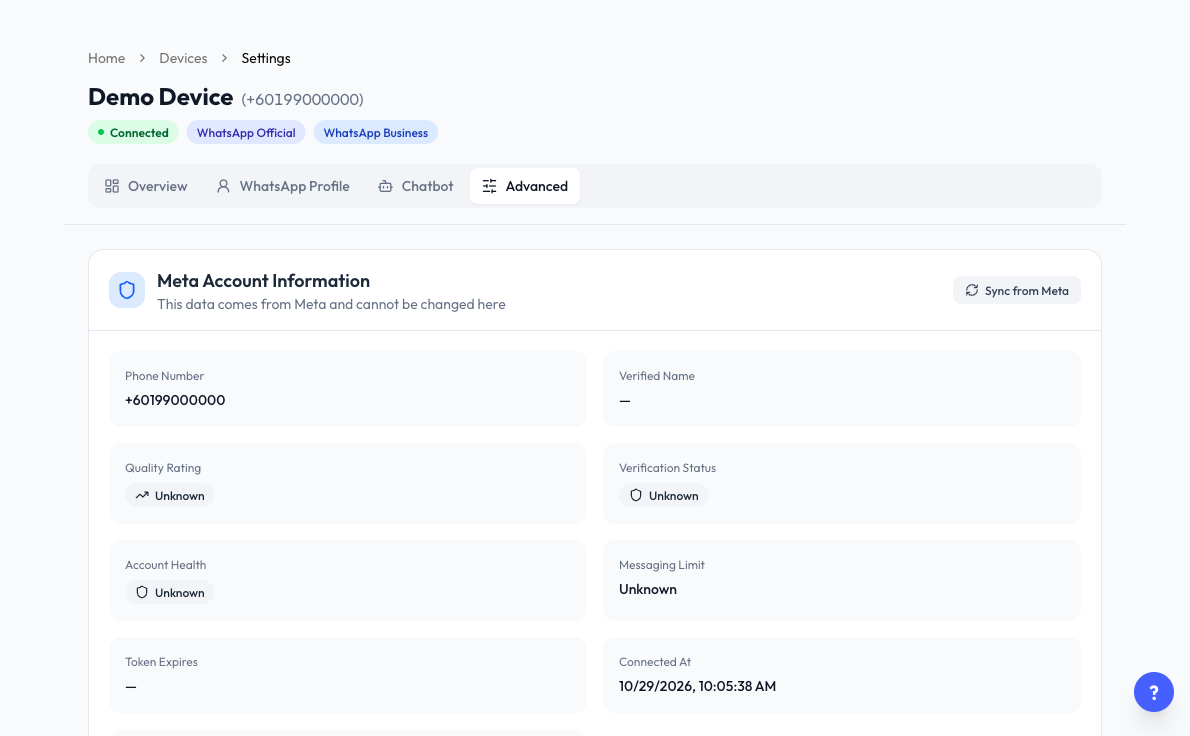
Meta Account Information tunjuk data daripada Meta, termasuk nombor telefon, verified name, quality rating, had mesej, dan tarikh luput token. Data ini tidak boleh ditukar di sini. Klik Sync from Meta untuk kemas kini.
Closed deal events membolehkan anda lapor sales daripada iklan kepada Meta. Rujuk Lapor Closed Deal kepada Meta.
Danger Zone ada dua tindakan:
- Disconnect - Tarik balik akses Meta dan hentikan device daripada hantar atau terima mesej. Sejarah mesej dan contact tetap disimpan, dan anda boleh sambung semula bila-bila masa.
- Delete - Rujuk Delete Device.
Lapor Closed Deal kepada Meta
Ads Manager nampak chat yang dimulakan oleh iklan click-to-WhatsApp anda, tetapi tidak nampak sales yang datang selepas itu. Bila tetapan ini dihidupkan, dan lead daripada iklan Meta dapat salah satu label Closed pada device itu, Reply.la akan lapor sale tersebut kepada Meta, supaya Ads Manager boleh kira.

Cara Hidupkan
- Buka device itu dari Device Manager.
- Klik tab Advanced.
- Di bawah Closed deal events, hidupkan Report closed deals to Meta.
Tetapan ini terus disimpan sebaik sahaja switch digerakkan, dan selepas itu ia berjalan secara automatik. Secara default ia dimatikan dan ditetapkan bagi setiap device, jadi hidupkan pada setiap device yang anda guna untuk iklan. Deal lama tidak akan dilapor. Anda perlukan kebenaran edit device untuk tukar tetapan ini.
Syarat
- Device yang disambung melalui Meta - Device WhatsApp Web tiada pilihan ini. Device yang terputus tidak hantar apa-apa.
- Chatbot dengan label Closed - Sambungkan chatbot pada device itu, kemudian pilih label Closed dalam Edit Funnel.
- Lead daripada iklan Meta - Lead itu mesti klik iklan Meta dalam tempoh 7 hari sebelum dapat label tersebut. Klik yang lebih lama tidak dilapor.
- Kebenaran pada token anda sendiri - Device Meta Direct API guna token Meta anda sendiri. Kalau token itu tiada kebenaran untuk hantar event, Meta akan tolak laporan tersebut.
Bila Laporan Dihantar
Laporan bermula bila salah satu label Closed pada device itu ditambah pada lead. Selepas itu Reply.la tunggu 5 minit.
- Tersilap label? Buang label itu dalam tempoh 5 minit, dan tiada apa yang dihantar. Selepas laporan dihantar, Meta tidak boleh tarik balik.
- Satu laporan bagi setiap klik iklan. Tambah label itu semula tanpa klik baru tidak akan hantar apa-apa. Pembeli yang datang semula melalui iklan baru akan dilapor sekali lagi.
- Apa yang tidak dikira. Import CSV atau audience Blaster, merge contact, dan alih kad pada Contacts board tidak melaporkan sale.
Apa Yang Dihantar kepada Meta
Setiap laporan ialah satu event Purchase yang mengandungi masa, ID akaun WhatsApp Business anda, ID klik iklan dan satu nilai. Nama, nombor telefon dan mesej customer tidak dihantar.
Event ini boleh dilihat dalam Meta Events Manager, di bawah dataset akaun WhatsApp anda.
Bila Device Terputus
Halaman device akan beritahu sebab ia terputus dan apa yang perlu dibuat:
| Apa yang anda nampak | Apa perlu dibuat |
|---|---|
| Access token expired | Sambung semula untuk teruskan hantar dan terima mesej. |
| Connection authorization removed | Sambung semula. Sambungan telah ditarik balik di pihak Meta. |
| WhatsApp number unreachable | Sambung semula untuk beri akses kepada nombor itu sekali lagi. |
| Connection unlinked | Device ini telah diputuskan dari akaun WhatsApp Business anda. Sambung semula. |
| WhatsApp account disabled | Ini tidak boleh disambung semula sendiri. Hubungi support untuk semak kedudukan akaun dengan Meta. |
| Business verification rejected | Hubungi support untuk selesaikan penolakan ini sebelum sambung semula. |
Untuk sambung semula, klik butang pada kad itu, biasanya Reconnect via Meta, dan siapkan setup Meta sekali lagi.
Tab Overview juga mungkin tunjuk Token Expiring Soon atau Token Expired. Ikut arahan pada amaran itu supaya device boleh terus hantar mesej.
Delete Device
Delete device adalah kekal. Reply.la akan minta anda taip nama device sebelum sahkan.
Soalan Lazim
Kemas kini terakhir: 6 November 2026