

AI Tools
Apa Itu AI Tools?
Dengan AI Tools, chatbot anda boleh buat lebih daripada sekadar jawab soalan berdasarkan knowledge base (bahan rujukan yang anda latih). Bergantung pada template tool yang tersedia untuk akaun anda, chatbot boleh cari atau kemas kini data business dan berhubung dengan sistem luar.
Template tool yang biasa ada:
| Tool | Contoh kegunaan |
|---|---|
| Google Sheets | Cari produk, rekod order, atau kemas kini row yang sedia ada. |
| Google Calendar | Semak slot kosong, dan book, tukar atau batalkan tempahan customer. |
| HTTP Request (Custom API) | Hantar HTTP request (permintaan data) kepada sistem luar. |
Template yang muncul di bawah Create New Tool ialah pilihan yang tersedia untuk akaun anda sekarang.
https://api.kedaikek.my/orders/{order_id}. Bahagian {order_id} ialah placeholder, iaitu ruang kosong yang AI isi sendiri, contohnya nombor order yang customer beri. Jadi AI boleh panggil https://api.kedaikek.my/orders/1234, tetapi tidak boleh panggil https://api.kedaikek.my/customers/1234 atau https://example.com. Setiap placeholder hanya isi bahagiannya sahaja.Guna alamat awam yang bermula dengan https:// (alamat web yang selamat). Alamat private atau dalaman, seperti komputer dalam rangkaian pejabat anda, akan ditolak. Kalau alamat anda redirect (hantar request ke alamat lain), panggilan tidak akan ikut, jadi guna alamat akhir.Tambah Tool
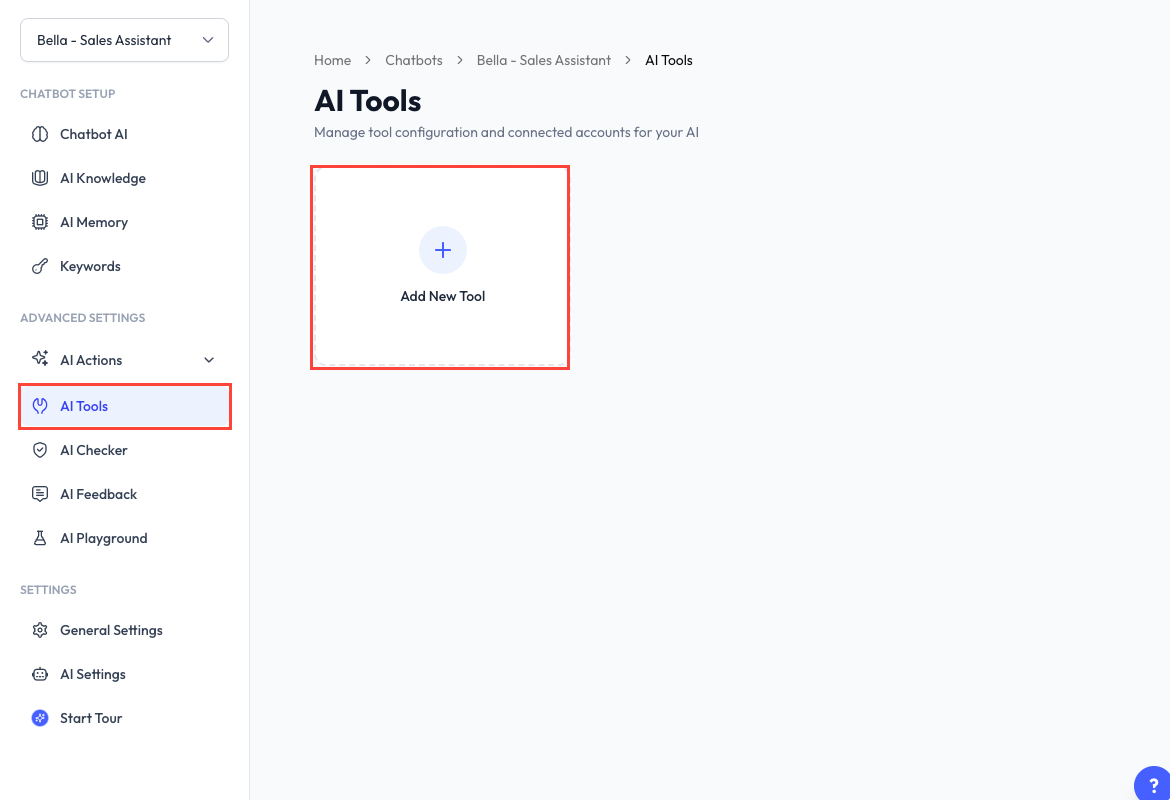
- Buka Chatbot, pilih chatbot, kemudian pergi ke AI Tools.
- Klik Add New Tool.
- Pilih template tool.
- Lengkapkan konfigurasi yang diperlukan oleh tool itu.
- Simpan atau aktifkannya.
Beri setiap tool nama dan description yang jelas. Description ini membantu AI putuskan bila patut guna tool itu. Kalau ada butang Generate with AI, anda boleh guna untuk sediakan draf description.
Setup Google Sheets
Setup Google Sheets ada empat langkah:
- Connect - Mulakan sambungan Google Sheets baru, atau guna semula sambungan yang sudah ada dalam Reply.la. Kemudian pilih spreadsheet dan sheet tab.
- Configure - Pilih action dan padankan column yang berkaitan.
- Test - Masukkan contoh nilai dan jalankan ujian kalau mahu.
- Finalize - Semak konfigurasi, namakan tool, tulis description, dan aktifkannya.
Setup Google Sheets yang belum siap boleh disimpan sebagai draft.
Action Google Sheets
| Action | Apa yang AI boleh buat |
|---|---|
| Auto | Tambah entry baru, cari row sedia ada, dan kemas kini rekod yang sepadan. Kalau jumpa yang sepadan, AI kemas kini row itu dan tidak buat salinan. |
| Read only | Baca maklumat sahaja, tanpa ubah sheet. Pilih Read All, atau Lookup by ikut column yang dipadankan. |
| Write | Tambah row baru sahaja, tanpa cari atau ubah rekod sedia ada. |
| Update | Cari row yang sepadan guna search column yang dipilih, kemudian ubah field yang dipadankan. |
Padankan Column
Padankan hanya column yang diperlukan untuk action yang dipilih. Nama dan description column yang jelas membantu AI hantar nilai yang betul.
Untuk konfigurasi read dan auto, akaun anda mungkin juga ada Filter result. Guna untuk pilih column mana yang AI terima, terangkan maksud setiap column, dan tetapkan Max Rows to Return. Kalau dibiarkan kosong, default ialah 20 row.
Uji Sebelum Aktifkan
Guna langkah test dalam tool itu kalau ada, kemudian uji perbualan customer sepenuhnya dalam AI Playground. Pastikan carian jumpa row yang betul, dan action write atau update hanya ubah column yang sepatutnya.
Urus Tools
Page AI Tools tunjuk jenis, nama, description dan status setiap tool.
- Guna suis untuk jadikan tool yang sudah disetup Active atau Inactive.
- Klik Manage untuk ubah konfigurasinya.
- Padam tool hanya bila ia sudah tidak diperlukan. Sekali padam, tidak boleh dikembalikan.
- Sambung semula akaun Google kalau Reply.la maklumkan sambungan sudah tamat tempoh atau dibatalkan.
Soalan Lazim
Kemas kini terakhir: 18 November 2026