

Contacts Board
Contacts board tunjuk di mana kedudukan setiap customer dalam proses jualan anda. Bayangkan macam whiteboard: setiap kad ialah seorang customer, setiap column ialah satu langkah jualan, dan kad bergerak ke kanan bila jualan makin maju.
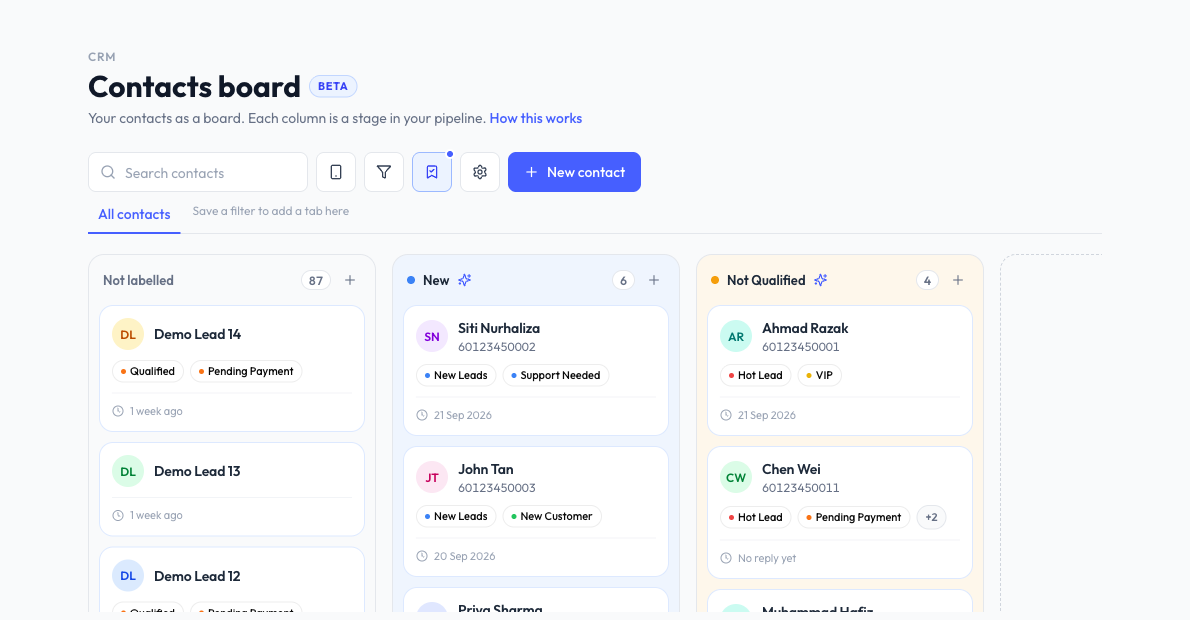
Kalau board ini ada dalam akaun anda tetapi plan anda tidak termasuk board, anda akan nampak mesej The CRM board is a Business plan feature bersama Upgrade to Business dan Back to contacts. Banner Demo only bermaksud anda sedang tengok data contoh, bukan contact anda sendiri.
Klik How this works di bahagian atas board bila-bila masa untuk panduan ringkas.
Cara Board Berfungsi
- Setiap organisasi ada satu board sahaja, dan semua contact anda ada di dalamnya.
- Setiap contact berada dalam satu column sahaja pada satu masa.
- Not labelled sentiasa jadi column pertama. Di sini ada semua contact yang belum anda letak di mana-mana, jadi tiada siapa yang tercicir.
Setup Stage
- Klik ikon gear untuk buka Edit stages.
- Taip nama dalam New stage name dan klik Add stage. Tambah satu untuk setiap langkah jualan anda, contohnya New enquiry, Quoted, Paid, Delivered.
- Di bawah Moved here by, pilih label atau Manual Assignment. Rujuk Biar Label Pindahkan Kad.
- Pilih warna untuk setiap stage. Tarik handle atau guna anak panah untuk tukar susunan. Stage paling atas ialah column paling kiri.
- Klik Save stages.
Satu board boleh ada sehingga 5 stage. Not labelled tidak dikira.
Buang Stage
Keluarkan stage itu dari board dalam Edit stages, kemudian klik Save stages.
- Stage yang masih ada contact akan masuk ke Removed stages. Contact kekal di dalamnya, dan Put back akan pulangkan stage itu bersama contact tersebut.
- Stage yang kosong akan terus dipadam bila anda save.
Pindah Kad
Tarik Kad
Tekan dan tarik kad ke column lain. Hanya column yang berubah. Tarik kad tidak menukar label contact itu.
Biar Label Pindahkan Kad
Tetapkan satu stage supaya ikut satu label. Bila customer diletakkan label itu, kad mereka terus pindah ke stage tersebut. Tidak perlu pindahkan sendiri. Contohnya, tetapkan column Paid supaya ikut label Paid. Letak label Paid pada customer, dan kad mereka terus masuk ke Paid.
- Ia hanya gerakkan kad ke depan. Label tidak akan tarik kad balik ke stage yang lebih awal.
- Ia berfungsi sehala sahaja. Kalau label itu dibuang kemudian, kad kekal di tempatnya.
- Satu label hanya boleh pindahkan kad ke satu stage.
Ikon AI kecil di sebelah nama column bermaksud AI anda boleh letak label ini sendiri, jadi contact boleh masuk ke situ tanpa dipindahkan oleh sesiapa. Untuk tukar label yang AI boleh letak, klik Change which labels your AI can add dalam Edit stages. Rujuk Auto Label.
Baca Kad
Setiap kad tunjuk nama dan nombor contact, label lain mereka, dan bila kali terakhir mereka aktif. Tag Needs reply bermaksud contact ini yang mesej anda terakhir sekali dan reply window masih terbuka.
Klik kad untuk buka panel contact. Panel ini tunjuk:
- Last message
- What the AI remembers
- Stage history
- Label history
- Blasts
- Devices contacted
Dari panel ini, anda boleh klik Reply on WhatsApp atau Open the full contact page.
Tambah Contact
- Klik New contact di bahagian atas, atau + pada column untuk tambah terus ke column itu.
- Isi maklumat contact. Name wajib diisi.
- Kalau anda buka dari New contact, pilih Stage. Biarkan pada Not labelled kalau belum pasti.
- Klik Add contact.
Kalau Reply.la jumpa contact yang hampir sama, ia akan tunjuk You may already have this contact. Buka salah satu dalam tab baru untuk semak, atau teruskan kalau ini memang orang baru.
Cari dan Filter
Guna Search contacts di bahagian atas, dan butang device untuk tunjuk satu device sahaja atau semua sekali.
Klik ikon filter untuk kecilkan board ikut Chatbot, Lead source, atau Added between. Klik Clear filters untuk tengok semua semula.
Simpan Filter
- Tetapkan filter yang anda mahu.
- Klik ikon bookmark dan masukkan nama dalam Name this filter.
- Kalau anda mahu board terus buka dengan filter ini setiap kali, tanda Open the board with this every time.
- Klik Save these filters.
Filter yang disimpan akan muncul sebagai tab di sebelah All contacts. Anda boleh simpan sehingga 20 filter. Filter ini milik organisasi anda, jadi rakan sepasukan anda pun nampak.
Soalan Lazim
Kemas kini terakhir: 6 November 2026