

Contact List
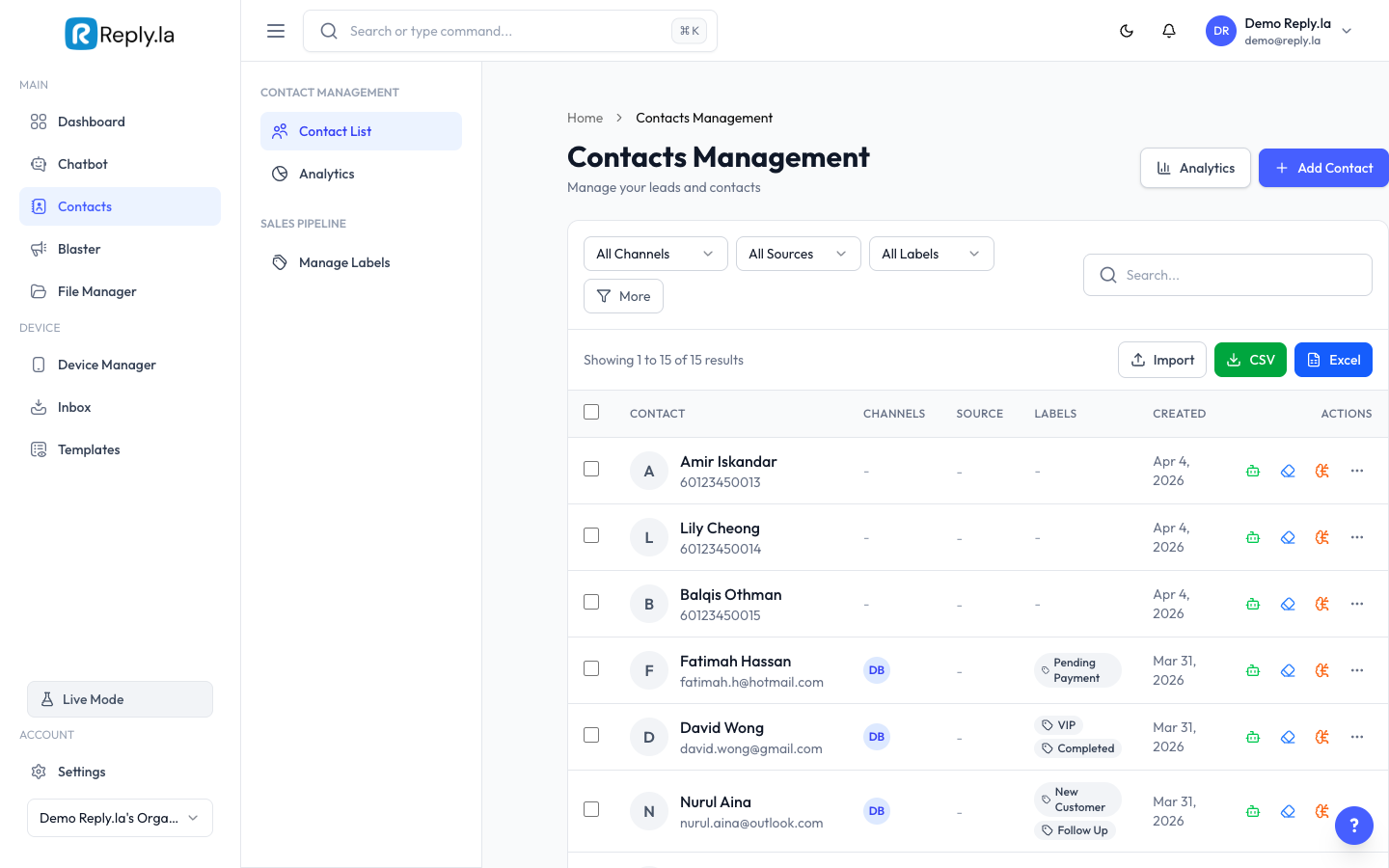
Apa Itu Contact List?
Contact List simpan semua contact anda di satu tempat, jadi anda tidak perlu cari customer satu per satu dalam WhatsApp. Di sini ada semua orang yang pernah mesej nombor WhatsApp business anda, termasuk contact yang anda tambah atau import sendiri.
Table ini ada column berikut:
| Column | Apa yang ditunjukkan |
|---|---|
| Contact | Nama dan nombor telefon. |
| Devices | Device WhatsApp yang disambungkan dengan contact ini. |
| Source | Dari mana contact ini datang: WhatsApp (mereka mesej anda dulu), Started by you, Ad, Post, atau Unknown. |
| Labels | Label yang ada pada contact ini. |
| Custom Fields | Maklumat tambahan yang anda simpan untuk contact ini. |
| Created | Bila contact ini ditambah. |
| Actions | Quick action dan menu .... |
Cari dan Filter
Guna kotak search untuk cari contact ikut nama, nombor telefon, atau email.
Klik Filters untuk kecilkan senarai. Pada skrin yang lebar, filter yang sama terus ada di halaman, dan More akan buka advanced rules.
- Device - Tunjuk contact dari satu device WhatsApp sahaja.
- Lead Source - Tunjuk contact dari satu source sahaja.
- Advanced rules - Klik Add Filter untuk bina rule anda sendiri. Anda boleh filter ikut Contact Name, Phone Number, Email, Company, Has Custom Field, Last Message, Contact Created, Last Contacted, Label, Came from an ad, Reply window open, atau Free window open.
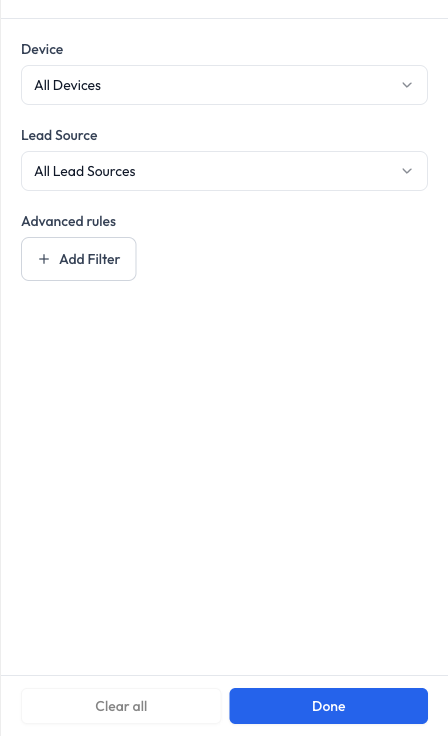
Klik Clear all untuk buang semua filter, atau Done untuk tutup panel.
Urus Contact
Tengok Maklumat Contact
Klik mana-mana contact untuk buka panel preview di sebelah kanan. Panel ini tunjuk maklumat, nota, label, dan custom field mereka. Klik View full page dalam panel untuk buka halaman penuh contact itu.
Tambah Contact
- Klik Add Contact.
- Masukkan Name. Ini sahaja yang wajib diisi.
- Tambah maklumat lain yang anda ada: Devices, Email, Phone, Company, Notes, Labels, dan Custom fields.
- Klik Create contact.
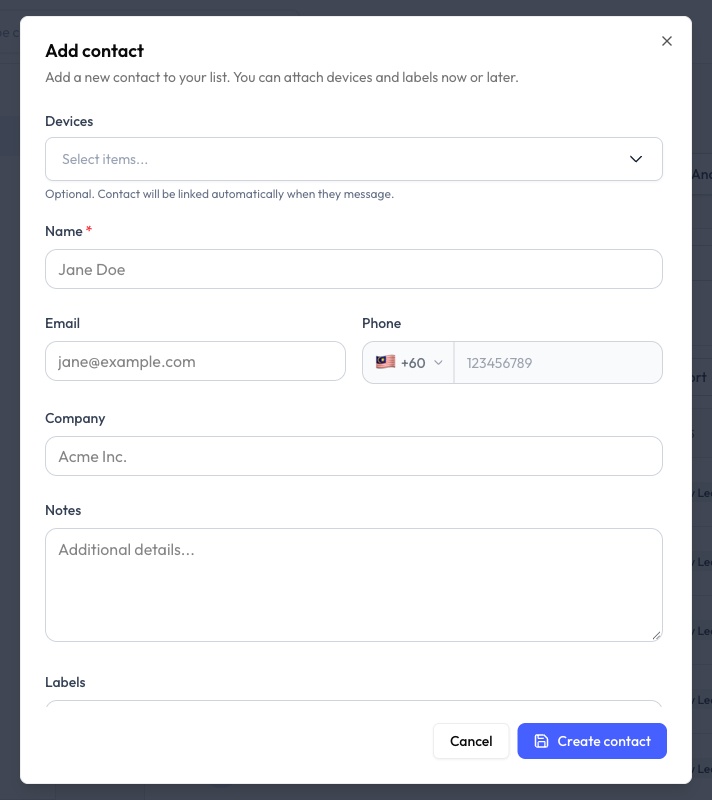
Devices boleh dibiarkan kosong. Contact akan disambungkan ke device secara automatik bila mereka mesej anda.
Setiap contact boleh ada sehingga 3 custom field. Nama field (key) akan ditukar ke huruf kecil, dan ruang kosong akan jadi underscore (_).
Untuk tambah banyak contact sekali gus, rujuk Import Contacts.
Edit Contact
- Pada baris contact itu, klik ... dan pilih Edit.
- Kemas kini maklumat mereka.
- Klik Save changes.
Quick Action
Setiap baris ada quick action di sebelah menu ...:
- Enable AI atau Disable AI - Hidupkan atau matikan AI untuk contact ini.
- Clear Context (Message History) - AI lupa sejarah chat terkini, tetapi masih ingat maklumat contact yang disimpan.
- Clear Working Memory (User Info) - AI lupa maklumat contact yang disimpan, seperti nama dan pilihan mereka, tetapi masih ingat sejarah chat terkini.
Kedua-dua tindakan clear ini akan minta pengesahan anda dulu.
Delete Contact
- Pada baris contact itu, klik ... dan pilih Delete.
- Klik Delete dalam dialog untuk sahkan.
Conversation mereka tetap disimpan. Kalau mereka mesej anda lagi, sejarah mereka akan kembali. Stage mereka dalam sales pipeline dan follow-up yang sudah dijadualkan pula tidak akan dipulihkan.
Untuk delete banyak contact sekali gus, rujuk Bulk Actions.
Export Contact
Klik CSV atau Excel untuk download senarai contact anda.
- Kalau anda tanda beberapa contact, hanya contact itu yang di-export, sehingga 10,000 pada satu masa.
- Kalau tiada yang ditanda, export akan ikut search dan filter semasa.
Soalan Lazim
::collapsible{name="Apa beza label "AI" dan "Manual"?"} Label boleh diletakkan oleh AI (melalui Auto Label) atau secara manual oleh anda. Badge di sebelah setiap label tunjuk siapa yang letakkannya. ::
Kemas kini terakhir: 6 November 2026