
WhatsApp Web Direct API
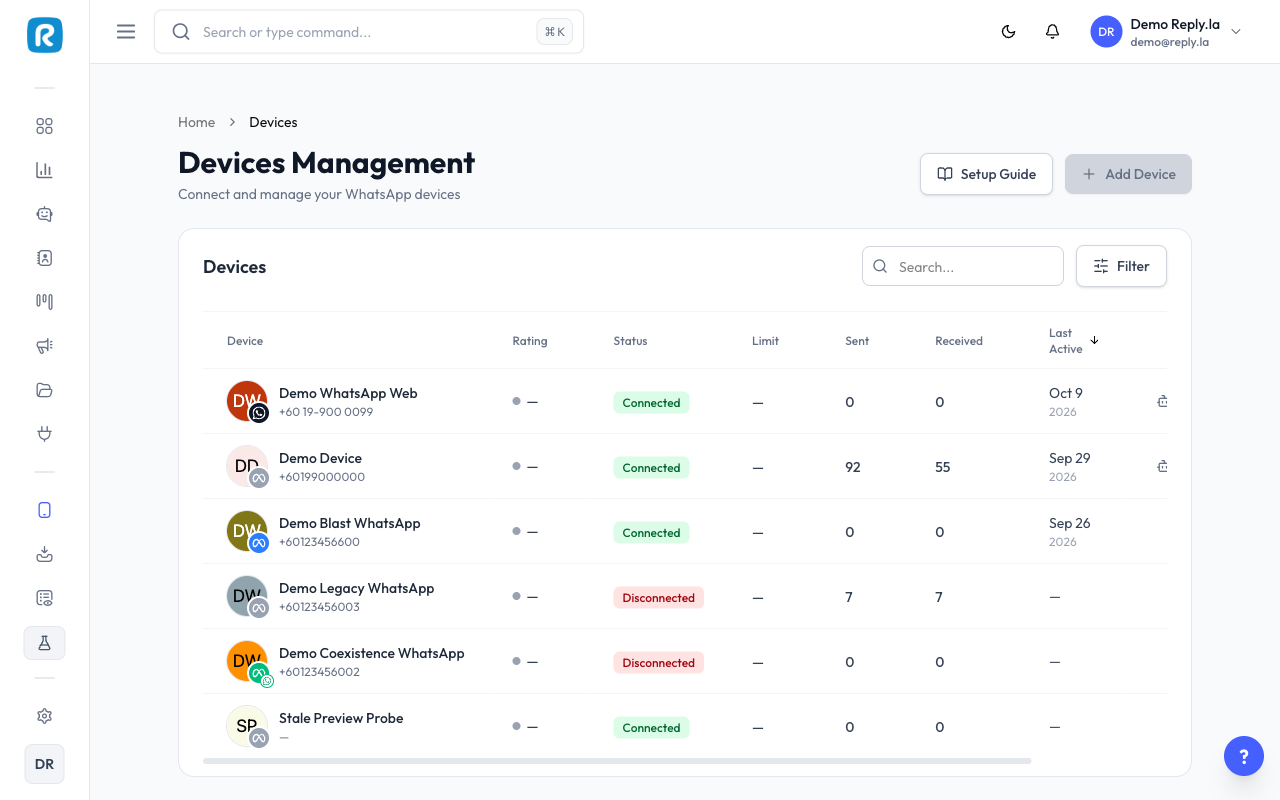
WhatsApp Web Direct API menyambungkan nombor WhatsApp ke Reply.la dengan cara scan QR code, sama seperti anda link WhatsApp Web. Reply.la akan jadi salah satu linked device bagi nombor tersebut. Selepas disambungkan, device itu akan tunjuk badge WhatsApp Web.
Tonton pengenalan 2 minit ini:
Sesuai Untuk Siapa
WhatsApp Web Direct API sesuai untuk AI chatbot berskala kecil: bisnes kecil yang menjawab customer yang mesej dulu, dengan jumlah mesej yang rendah.
Ia tidak sesuai untuk:
- Nombor yang bisnes anda tak mampu kehilangan.
- Jumlah mesej yang tinggi atau ramai customer serentak.
- Promosi, broadcast atau mesej kepada orang yang tidak hubungi anda dulu.
Kalau mana-mana di atas berkenaan dengan anda, guna Meta Official Business API. Rujuk Connect a Device.
Jangan Sambung Akaun WhatsApp Baru
Meta Official vs WhatsApp Web Direct API
| Meta Official Business API | WhatsApp Web Direct API | |
|---|---|---|
| Cara sambung | Melalui setup Meta, dengan akaun Meta Business | Scan QR code dari telefon |
| Rasmi | Ya, diluluskan oleh Meta | Tidak. Nombor boleh kena ban bila-bila masa |
| Badge device | Cloud API atau Coexistence | WhatsApp Web |
| Window 24 jam | Balasan AI dan mesej bebas hanya dalam 24 jam dari mesej terakhir customer | Tiada window. Mesej boleh dihantar bila-bila masa |
| Template | Ya, selepas Meta luluskan | Tidak |
| Mula conversation baru | Template yang diluluskan sahaja | Mesej teks biasa |
| Blaster | Ya | Tidak |
| Caj mesej Meta | Ya. Rujuk Harga WhatsApp | Tiada caj Meta |
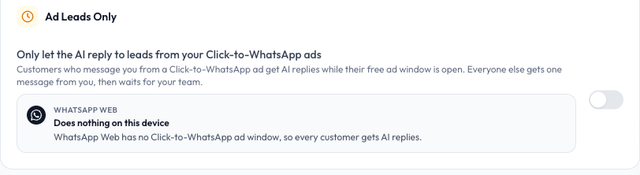
| Window iklan Click-to-WhatsApp | Ya, jadi Ad Leads Only berfungsi | Tiada, jadi Ad Leads Only tidak berfungsi |
| Button dan list | Button sebenar yang boleh ditekan | Teks bernombor. Customer balas dengan nombor, contohnya "1" |
| Saiz fail | Sehingga 100MB untuk dokumen, kurang untuk jenis lain | Sehingga 25MB setiap fail |
| Quality rating dan messaging limit | Ditunjukkan dalam Device Manager | Tiada |
| Tab WhatsApp Profile | Ya | Tiada. Ubah profil dalam WhatsApp di telefon |
| Typing effect | Turut tandakan mesej customer sebagai dibaca (blue tick) | Hanya tunjuk sedang menaip. Tiada mesej ditandakan sebagai dibaca |
| Had device | Dikira dalam pelan anda | Dikira dalam pelan anda |
Had Lain
| Perkara | Apa yang perlu anda tahu |
|---|---|
| Risiko ban | Nombor boleh disekat atau diban oleh WhatsApp bila-bila masa. Reply.la tidak boleh buat rayuan atau pulihkan nombor tersebut untuk anda. |
| Skala | Dibina untuk chatbot berskala kecil sahaja. Lagi tinggi jumlah mesej, lagi tinggi risiko ban. |
| Group dan Status | Group chat, Status, broadcast list dan Channel diabaikan. Ia tidak muncul dalam Inbox, dan chatbot hanya balas dalam chat satu-ke-satu. |
| Mesej masa offline | Mesej yang masuk semasa sambungan terputus tetap muncul dalam Inbox, tetapi chatbot tidak akan balas mesej yang lebih lama dari 24 jam. |
| Mesej tidak disokong | Sesetengah jenis mesej, seperti poll, akan tunjuk Unsupported message dalam Inbox. Buka WhatsApp di telefon untuk tengok. AI tidak akan balas mesej ini. |
| Contact card | Contact card tidak boleh dihantar. |
| Satu device satu nombor | Setiap nombor WhatsApp hanya boleh disambung kepada satu device WhatsApp Web di Reply.la. |
| Ketersediaan | Channel ini masih Beta dan hanya muncul untuk organisasi yang pelannya termasuk channel ini. |
Kurangkan Risiko Ban
Risiko ini tidak boleh dibuang sepenuhnya, tapi tabiat ini boleh bantu:
- Guna nombor yang sudah lama digunakan, dengan sejarah chat yang biasa.
- Balas hanya customer yang mesej anda dulu.
- Kekalkan jumlah mesej yang rendah. Jangan hantar mesej yang sama kepada ramai orang.
- Jangan guna nombor ini untuk promosi atau broadcast.
- Pastikan telefon terus digunakan. WhatsApp akan log out semua linked device jika telefon utama tidak digunakan selama 14 hari.
- Sediakan cara lain untuk customer hubungi anda, sekiranya nombor kena ban.
Sambung Nombor
- Klik Device Manager di sidebar kiri.
- Klik Add Device. Di How do you want to connect?, pilih WhatsApp Web Direct API.
- Pada telefon yang anda nak sambung, buka WhatsApp dan pergi ke Settings > Linked devices.
- Tekan Link a device dan scan QR code di skrin. Biarkan page terbuka, kerana code akan refresh secara automatik.
- Bila nampak Name this device, masukkan nama seperti "Sales phone" dan klik Save. Atau klik Skip untuk kekalkan nama dari akaun WhatsApp.
Kemudian, sambungkan device ke chatbot di General Settings.
Jika Scan Ditolak
| Mesej | Apa perlu buat |
|---|---|
| Number already connected | Nombor ini sudah digunakan oleh device WhatsApp Web lain, sama ada dalam organisasi anda atau organisasi lain di Reply.la. Reconnect atau padam device itu dulu. |
| Device limit reached | Had device pelan anda sudah penuh. Buang satu device atau upgrade pelan anda, kemudian scan semula. |
Selepas scan ditolak, semak Linked devices di telefon. Kalau Reply.la masih tersenarai di situ, buang ia.
Apa Yang Berubah Pada Chatbot Anda
Chatbot anda berfungsi sama pada kedua-dua jenis device, kecuali untuk setting di bawah.
| Ciri | Pada device WhatsApp Web |
|---|---|
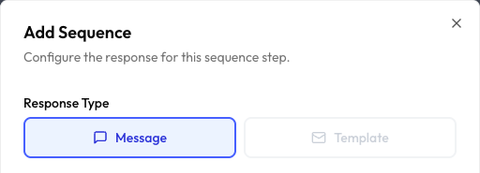
| Keywords | Jenis step Template tiada. Guna step Message. |
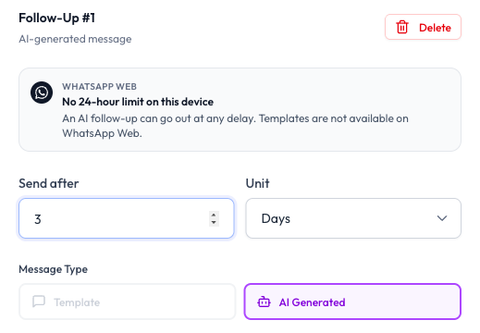
| Auto Follow Up | Jenis step Template tiada. Step AI Generated boleh dihantar pada apa-apa delay, walaupun selepas beberapa hari. |
| Ad Leads Only | Tidak berfungsi. Semua customer akan dapat balasan AI. Guna Human Takeover untuk serahkan customer kepada pasukan anda. |
| Typing Effect | Tunjuk sedang menaip kepada customer, tapi tidak tandakan mesej mereka sebagai dibaca. |
Human Takeover, Auto Label, AI Tools, AI Knowledge dan setting chatbot lain berfungsi sama pada kedua-dua jenis device.
Pindah Chatbot Antara Jenis Device
Reply.la tidak akan ubah atau padam setting anda bila anda pindahkan chatbot dari device Meta ke device WhatsApp Web, atau sebaliknya. Sebaliknya, setiap halaman chatbot akan tunjuk banner yang senaraikan setting yang tidak boleh berjalan pada device baru, setiap satu dengan link Fix.
| Pindah ke | Setting yang disenaraikan |
|---|---|
| WhatsApp Web | Step template dalam Auto Follow Up, keyword reply yang hantar template, dan Ad Leads Only jika ia dihidupkan. |
| Meta Official | Step AI Generated dalam Auto Follow Up yang mungkin dihantar lebih 24 jam selepas mesej terakhir customer. Pastikan setiap step AI dalam 23 jam 50 minit. |
Jika anda publish draft yang dibuat semasa chatbot masih pada jenis device lain, Reply.la akan tunjuk This chatbot is on another device now dengan senarai yang sama. Klik Publish Anyway untuk publish, dan setting itu akan terus disenaraikan sehingga anda ubahnya.
Apa Yang Berubah Dalam Inbox
- Tiada conversation window. Tiada ring berwarna atau kira detik, dan filter Active Window sentiasa termasuk semua conversation WhatsApp Web. Rujuk Conversation Window.
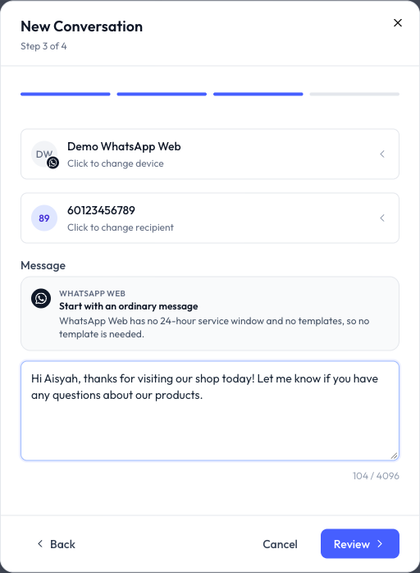
- Conversation baru guna mesej biasa. Dalam New Conversation, langkah 3 akan minta mesej, bukan template.
- Balasan dari telefon. Mesej yang anda hantar dari telefon atau WhatsApp Web juga akan muncul dalam Inbox, dengan label Phone. Chatbot tidak berhenti bila anda balas dari telefon, jadi jeda AI dalam Inbox bila pasukan anda ambil alih.
- Saiz fail. Setiap fail yang anda hantar boleh sampai 25MB.
- Mesej gagal. Jika mesej tidak dapat dihantar, semak sama ada device masih connected dalam Device Manager, kemudian cuba lagi.
Apa Yang Berubah Pada Contacts
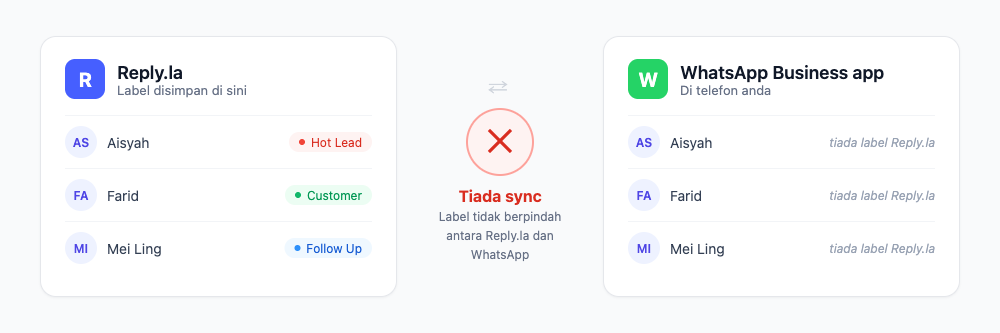
- Label kekal dalam Reply.la. Label tidak di-sync ke WhatsApp Business app atau WhatsApp di telefon, dari mana-mana arah. Rujuk Manage Labels.
- Customer yang anda mulakan chat dari telefon akan dapat lead source Started by you.
- Kadang-kadang WhatsApp sembunyikan nombor telefon customer. Contact itu akan tunjuk tiada nombor telefon, dengan nota This contact hasn't shared their phone number with you. Anda masih boleh balas dari Inbox. Jika nombor dikongsi kemudian, Reply.la akan gabungkan contact itu secara automatik.
Ciri Yang Tiada
- Template. Device WhatsApp Web tidak muncul dalam pilihan device untuk template. Rujuk Templates.
- Blaster. Device WhatsApp Web tidak muncul dalam senarai device Blaster. Rujuk Blaster.
- Tab WhatsApp Profile, quality rating dan messaging limit dalam Device Manager. Dalam senarai device, lajur Rating dan Limit akan tunjuk sengkang.

Disconnect dan Reconnect
Disconnect
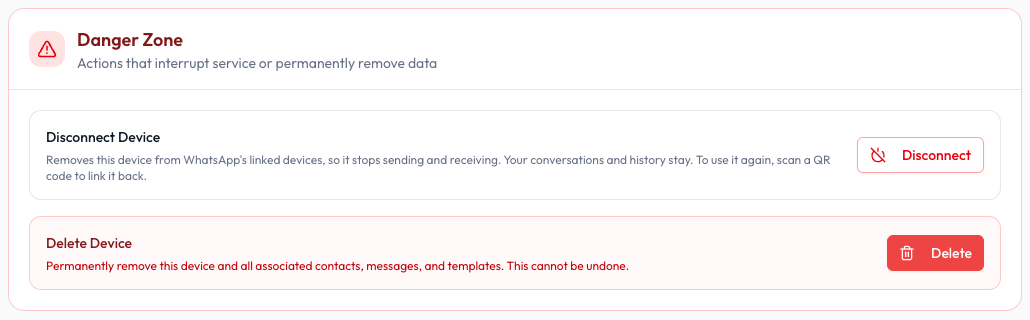
Buka device dan pergi ke Advanced. Di Danger Zone, bawah Disconnect Device, klik Disconnect. Ini akan buang Reply.la daripada linked devices di telefon. Conversation dan contact anda kekal di Reply.la.
Bila Telefon Log Out
Device akan bertukar kepada Disconnected dan tunjuk sebabnya:
| Card | Apa yang berlaku |
|---|---|
| Device unlinked from WhatsApp | Reply.la telah dibuang dari Linked devices di telefon, atau WhatsApp telah log out. |
| Device stopped responding | Sambungan terputus dan tidak dapat pulih. Pastikan telefon online dan WhatsApp terbuka. Jika ia kembali, device akan reconnect sendiri. |
Reply automatik akan berhenti selagi device masih disconnected. Reply.la akan hantar notifikasi dalam app dan e-mel jika device kekal disconnected selama lebih kurang 3 minit.
Reconnect
- Buka device yang disconnected dalam Device Manager.
- Di Overview, klik Scan to reconnect.
- Scan QR code dengan nombor yang sama yang pernah disambung pada device itu.
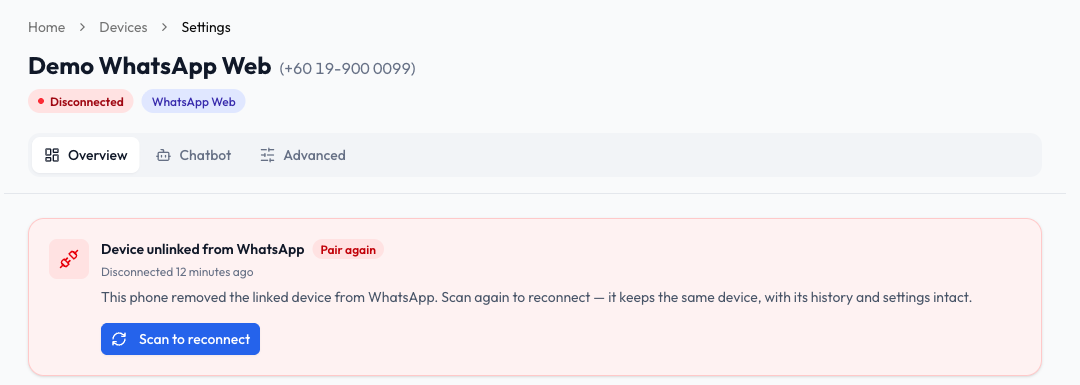
Reconnect akan kekalkan device yang sama, termasuk conversation, sejarah dan settingnya. Jika anda scan nombor lain, anda akan nampak Wrong phone scanned dan tiada apa-apa berubah.