

Urus Chatbot
Page Chatbots kumpulkan semua chatbot dalam organisasi anda. Di sini anda boleh cipta chatbot baru, guna semula setup yang sudah terbukti, atau pindahkan chatbot ke akaun lain. Buka dari Chatbot di sidebar utama.
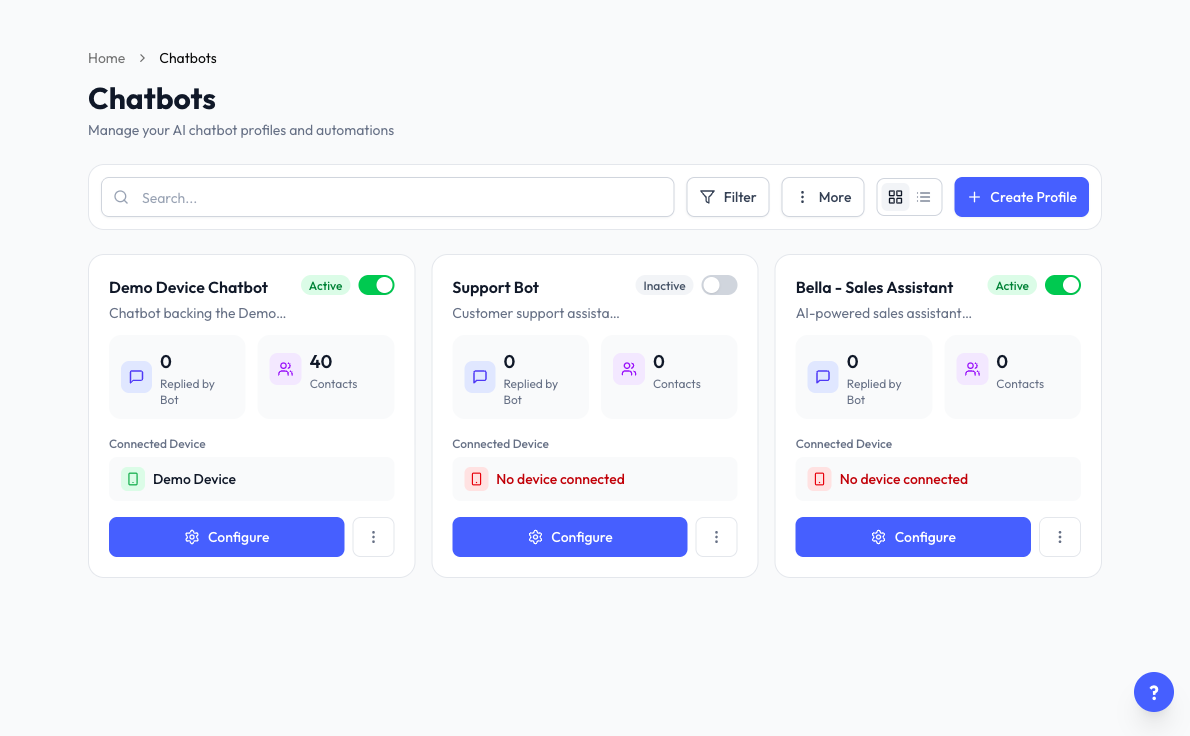
Cari Chatbot
- Search - Taip dalam kotak carian di atas page.
- Filter - Kecilkan senarai ikut status (All Status, Active, Inactive), device (All Devices), atau Tags.
- Grid view dan List view - Tukar cara senarai dipaparkan.
Baca Kad Chatbot
Setiap kad tunjuk:
- Nama dan penerangan chatbot.
- Active atau Inactive, dengan suis untuk hidupkan atau matikan chatbot.
- Kiraan Replied by Bot dan Contacts.
- Connected Device, atau No device connected.
- Draft, kalau chatbot ada draft Playground yang belum di-publish.
Klik Configure untuk buka setting chatbot. Kalau mematikan chatbot akan hentikan aktiviti yang masih berjalan, Reply.la akan minta anda sahkan dahulu.
Menu tiga titik pada kad ada Copy Chatbot ID, Save to My Templates, Export, Duplicate dan Delete. Apa yang muncul bergantung pada kebenaran anda.
Cipta Chatbot
- Klik Create Profile.
- Masukkan Chatbot Name.
- Di bawah Choose your Device, pilih device sekarang, atau sambungkan kemudian dalam General Settings.
- Tambah Description dan Labels / Tags kalau perlu.
- Klik Create Chatbot.
Jumlah chatbot yang boleh dicipta bergantung pada plan anda. Bila sampai had, klik Create Profile akan tunjuk Plan limit reached, dengan pautan untuk upgrade. Untuk cipta lagi, padam chatbot yang sudah tidak diperlukan, atau upgrade plan anda.
Template Chatbot
Dengan template, anda tidak perlu mula daripada kosong. Buka More > Browse Templates untuk tengok apa yang ada.
Guna Template
- Dalam Templates, cari atau tapis ikut AI Chatbot atau Keyword Bot.
- Klik Use Template pada template yang anda mahu.
- Reply.la akan cipta chatbot baru dan buka page training untuk chatbot itu. Semak kandungannya dan ubah supaya sesuai dengan business anda.
Chatbot baru ini dikira dalam had plan anda. Klik ikon hati pada template untuk simpan sebagai kegemaran. Kalau akaun anda ada Marketplace, anda juga akan nampak template yang dikongsi pengguna lain di situ, sama ada percuma atau berbayar.
Simpan Template Sendiri
- Pada kad chatbot, buka menu tiga titik dan klik Save to My Templates. Boleh juga klik Save Template dalam General Settings.
- Masukkan Template Name, Description kalau perlu, dan Category.
- Simpan.
Template akan simpan training data dan system prompt AI, keyword rule dan konfigurasinya, serta label atau tag. Ia kekal peribadi untuk anda kecuali anda kongsikan.
Kalau chatbot itu sudah ada template, menu akan tertulis Update Template. Kemas kini akan cipta versi baru, dan Reply.la simpan 3 versi terkini untuk setiap template.
Urus Template yang Disimpan
Buka Browse Templates, kemudian Saved Templates. Di situ anda boleh tengok versi lama, export atau padam template, dan, kalau akaun anda ada Marketplace, guna Share to Marketplace atau Unshare.
Bila anda kongsi template, tetapkan Price (MYR), atau 0 untuk percuma. Ia akan melalui semakan admin dahulu sebelum muncul dalam Marketplace.
Duplicate Chatbot
Buka menu tiga titik pada kad dan klik Duplicate, kemudian sahkan. Sesuai bila anda mahu chatbot yang hampir sama untuk produk atau team lain.
Salinan itu dinamakan seperti asal dengan (Copy) di hujung. Ia kekalkan training, setting, label dan entry AI Knowledge, dengan beberapa perbezaan:
- Ia bermula Inactive, tanpa device disambungkan.
- Entry AI Knowledge perlu di-train dahulu sebelum salinan itu boleh gunakannya. Rujuk Train Chatbot.
- AI Tools tidak disalin, jadi tambah semula kalau perlu.
Salinan ini dikira dalam had plan anda.
Export Chatbot
Export akan muat turun chatbot sebagai fail JSON, yang boleh anda simpan sebagai backup atau import ke akaun lain.
- Pada kad, buka menu tiga titik dan klik Export.
- Atau buka More > Export Chatbot dan pilih chatbot.
Fail PDF dalam AI Knowledge tidak termasuk dalam export, jadi muat naik semula selepas import. Ahli team yang dipilih dalam Human Takeover juga tidak dibawa bersama.
Import Chatbot
Buka More > Import Chatbot dan pilih dari mana fail itu datang.
Dari Export Reply.la
- Kekalkan pilihan Reply.la.
- Muat naik fail JSON (maksimum 2MB).
- Semak nama dan penerangan yang dipaparkan.
- Klik Import Chatbot.
Dari Wasapbot
Kalau anda berpindah dari Wasapbot, rule anda boleh dibawa bersama guna fail export device Wasapbot.
- Pilih Wasapbot dan muat naik fail JSON (maksimum 2MB).
- Baca panel nota. Ia senaraikan perkara yang perlu perhatian anda, dan cara sesetengah setting diubah supaya sesuai dengan Reply.la.
- Di bawah Chatbot AI, pilih AI rule yang mahu diimport. Chatbot Name akan diisi daripadanya, dan boleh anda ubah.
- Di bawah Keyword Rules, pilih keyword rule yang mahu dibawa.
- Klik Import Chatbot.
Fail media akan dimuatkan secara automatik selepas import. Kalau ada yang tidak dapat diambil, Reply.la akan maklumkan supaya anda boleh buka page Keywords chatbot itu dan lampirkan semula.
Padam Chatbot
Buka menu tiga titik pada kad dan klik Delete, kemudian sahkan. Tindakan ini tidak boleh dibatalkan.
Kalau chatbot itu ada template yang disimpan, Reply.la akan beri amaran dahulu. Memadamnya akan bekukan template yang dikongsi, maksudnya template itu tidak lagi menerima kemas kini.
Soalan Lazim
Kemas kini terakhir: 6 November 2026