

Terima Tempahan dengan Google Calendar
Apa Yang Ini Buat
AI Tool Google Calendar sambungkan chatbot anda kepada salah satu calendar Google anda. Bila customer tanya slot masa di WhatsApp, chatbot semak calendar dan jawab ikut slot yang betul-betul kosong. Dalam mod Auto, chatbot juga boleh book slot itu, dan kemudian tukar atau batalkannya bila customer minta.
Customer: "Ada slot facial esok pukul 3?"
        |
Bot semak calendar anda untuk esok pukul 3 petang
        |
        +-- Kosong --> "Ya, 3 petang masih kosong. Boleh
        |               beri nombor telefon untuk saya book?"
        |               --> Event dibuat dalam calendar anda
        |
        +-- Penuh  --> "3 petang sudah penuh. 4 dan 5
                        petang masih kosong."
| Bot boleh | Bot tidak boleh |
|---|---|
| Semak masa yang kosong atau penuh | Guna calendar yang bukan milik akaun Google anda |
| Book, tukar dan batalkan tempahan customer (mod Auto) | Cari tempahan customer yang anda tambah sendiri dalam Google Calendar |
| Hantar jemputan Google Calendar ke email customer, kalau anda hidupkan | Terima bayaran atau deposit untuk tempahan |
Sebelum Mula
Anda perlukan:
- Akaun Google yang memiliki calendar yang anda mahu guna. Calendar yang orang lain share dengan anda hanya boleh diguna kalau mereka beri akses Make changes and manage sharing.
- Chatbot Reply.la yang sudah menjawab customer anda.
- Lebih kurang 15 minit.
Langkah 1: Sambungkan Calendar Anda
- Buka Chatbot, pilih chatbot, kemudian pergi ke AI Tools.
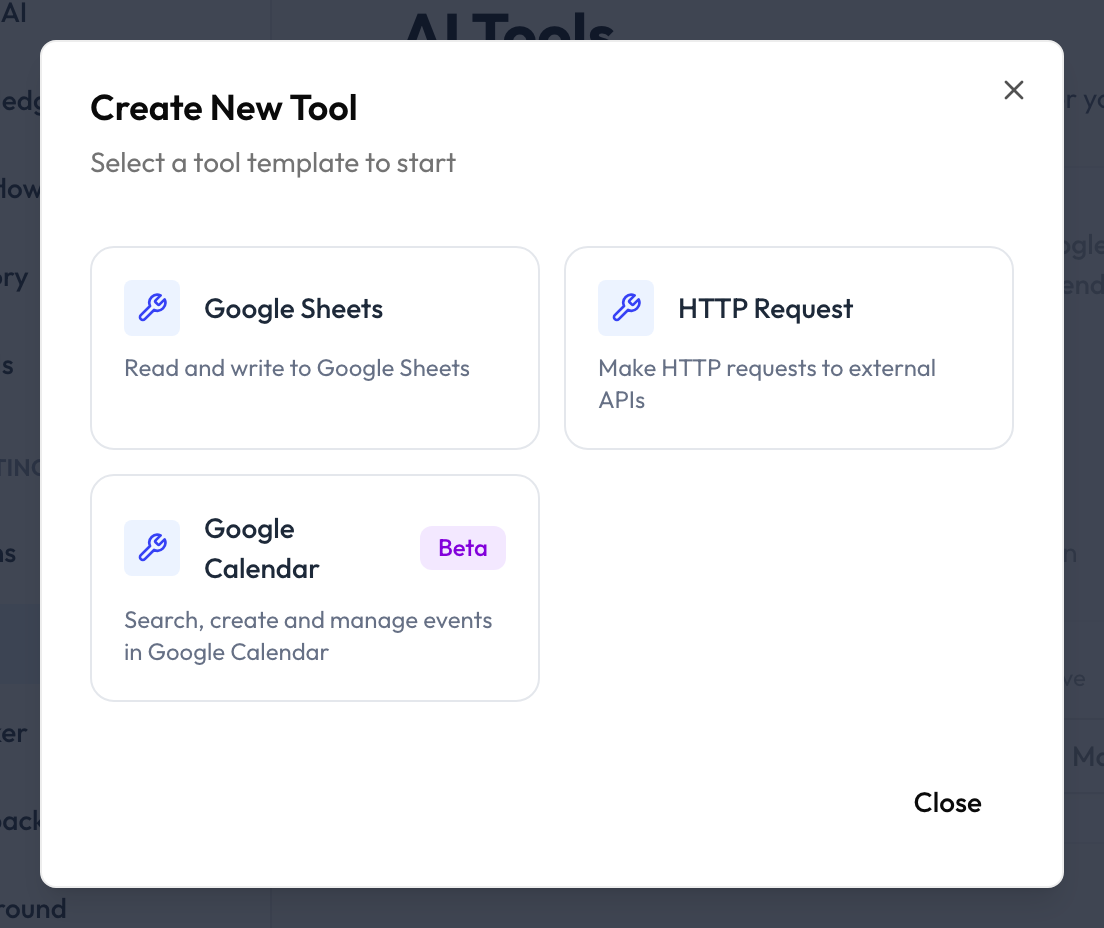
- Klik Add New Tool dan pilih Google Calendar.
- Sambungkan akaun Google anda, atau guna semula akaun yang sudah disambung ke Reply.la.
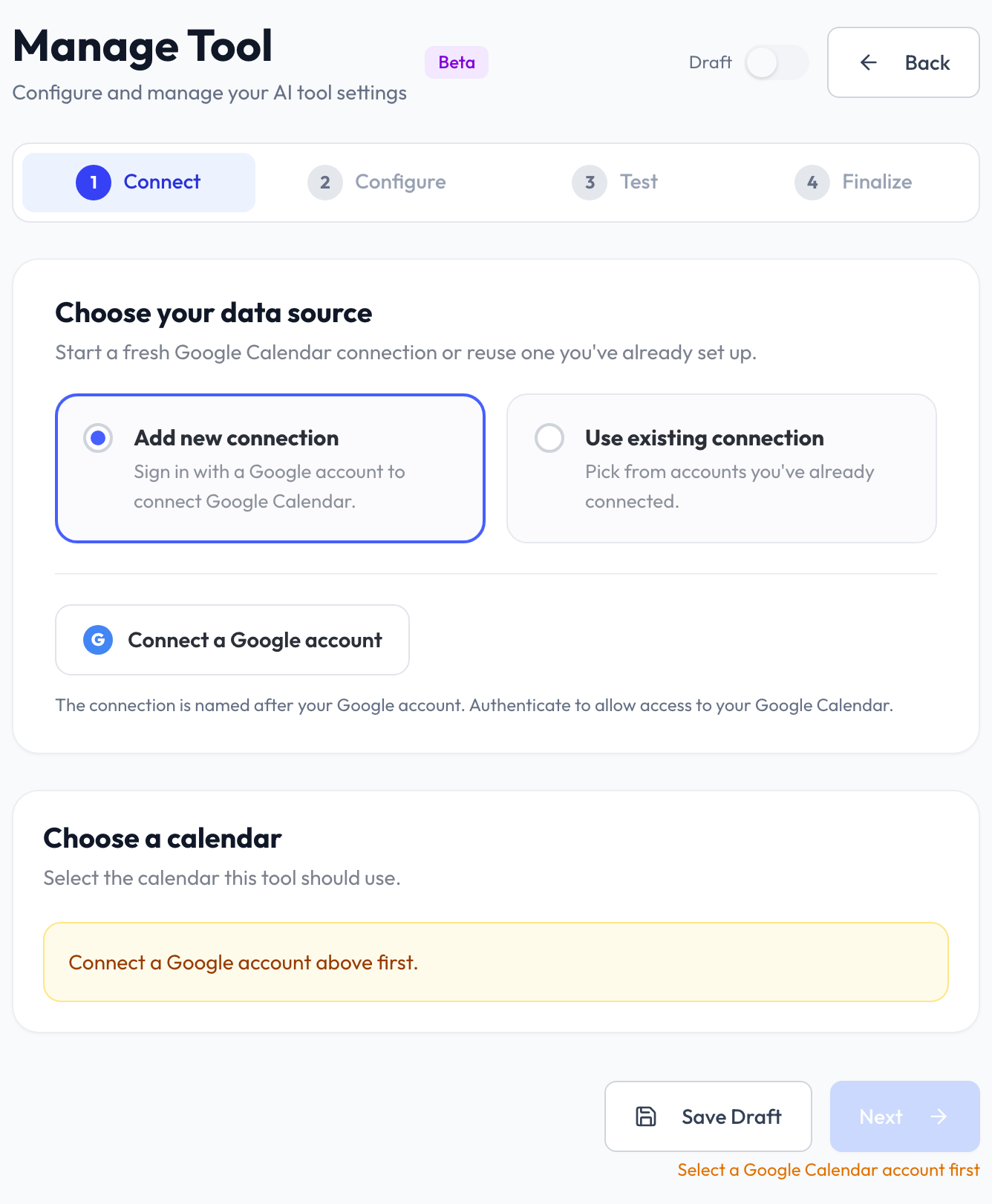
- Di bawah Choose a calendar, klik Load my calendars dan pilih calendar yang bot patut guna. Kalau tiada dalam senarai, paste Calendar ID. Anda boleh jumpa ID ini dalam Google Calendar di Settings > calendar anda > Integrate calendar.
Reply.la simpan zon masa calendar secara automatik, jadi "esok pukul 3" sentiasa bermaksud pukul 3 ikut zon masa calendar anda.
Langkah 2: Pilih Apa Yang Bot Boleh Buat
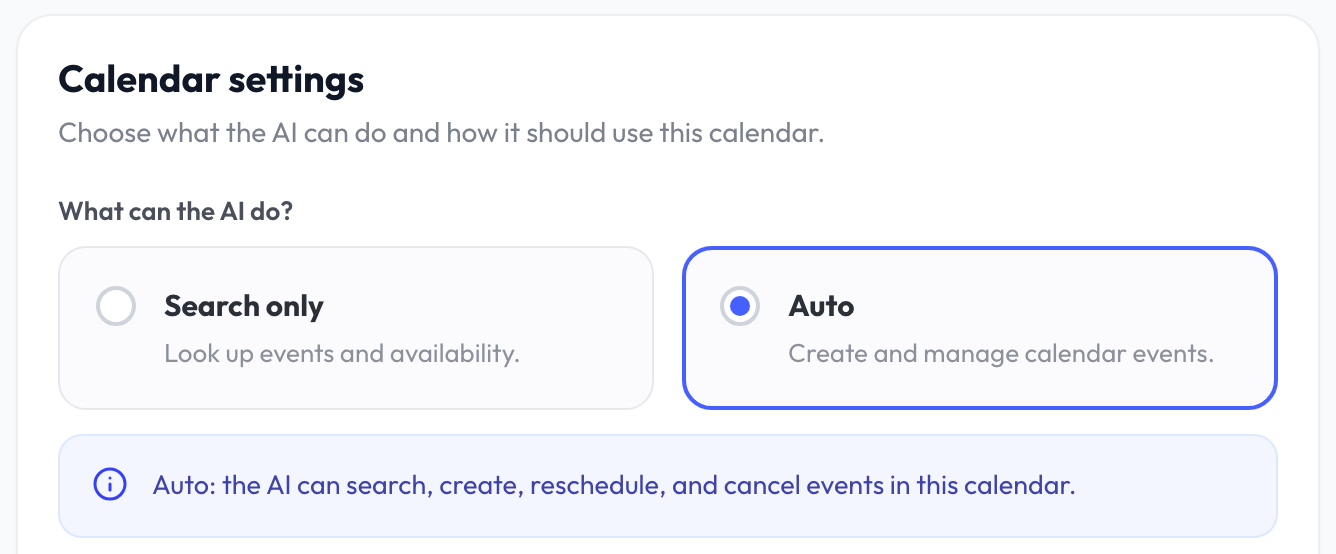
Di bawah What can the AI do?, pilih satu:
| Mod | Apa yang bot boleh buat |
|---|---|
| Search only | Cari event dan masa kosong sahaja. Bot tidak akan ubah calendar anda. |
| Auto | Semua dalam Search only, ditambah book, tukar dan batalkan tempahan customer. |
Kemudian isi:
- Search instruction: beritahu bot bila patut guna calendar ini, contohnya "Check this calendar when a customer asks whether a time slot is available." Klik Generate untuk sediakan draf.
- Max results: berapa banyak event yang bot boleh tunjuk dalam satu carian, dari 1 hingga 20. Default ialah 10.
Filter Result: Apa Yang Bot Boleh Baca
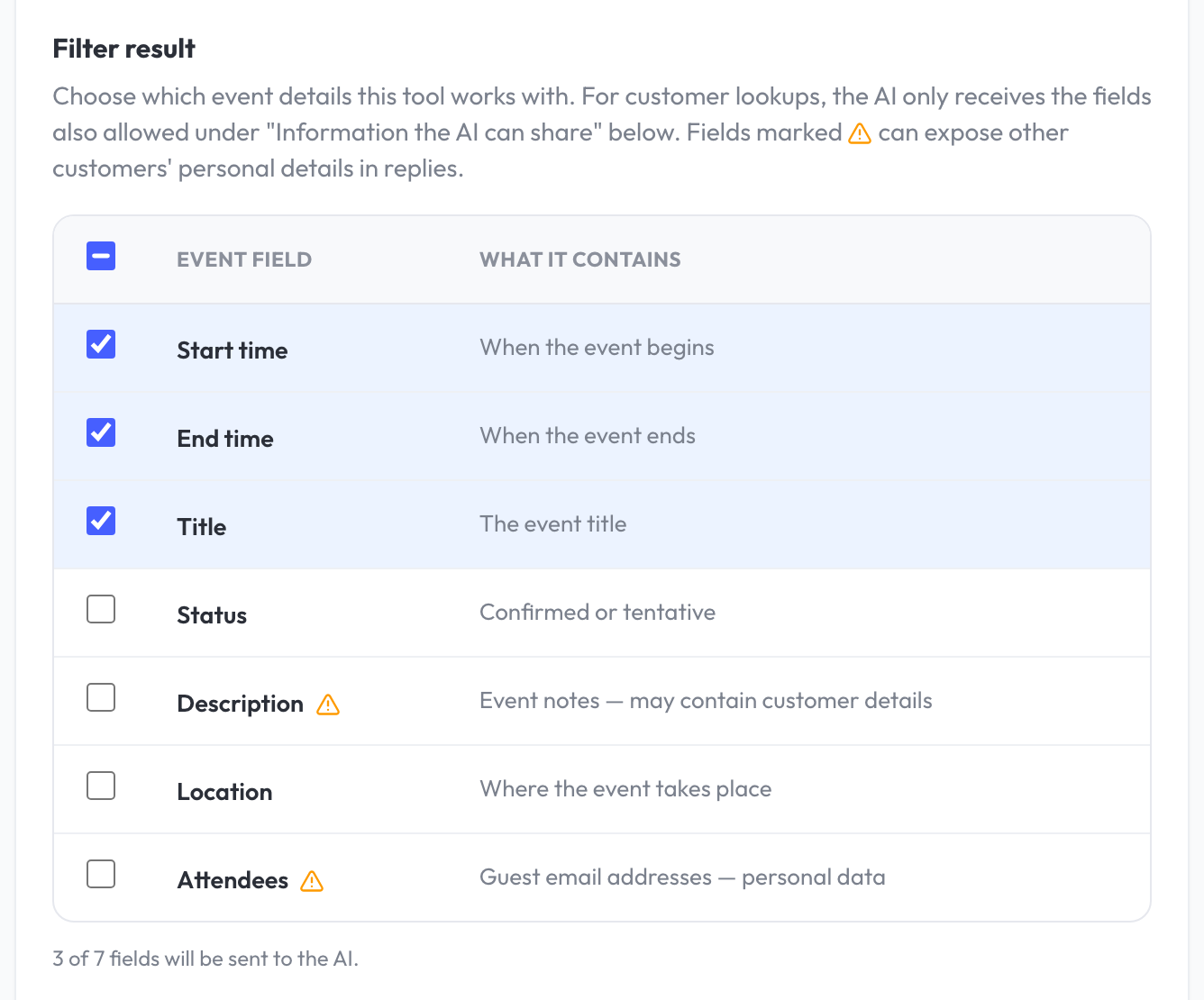
Pilih maklumat event yang bot terima bila ia membuat carian:
| Field | Isi kandungan |
|---|---|
| Start time / End time | Bila event mula dan tamat |
| Title | Tajuk event |
| Status | Confirmed atau tentative |
| Description ⚠️ | Nota event, mungkin ada maklumat customer |
| Location | Lokasi event |
| Attendees ⚠️ | Alamat email tetamu |
Field bertanda ⚠️ boleh mengandungi maklumat peribadi customer lain. Jangan pilih kecuali bot betul-betul perlukannya.
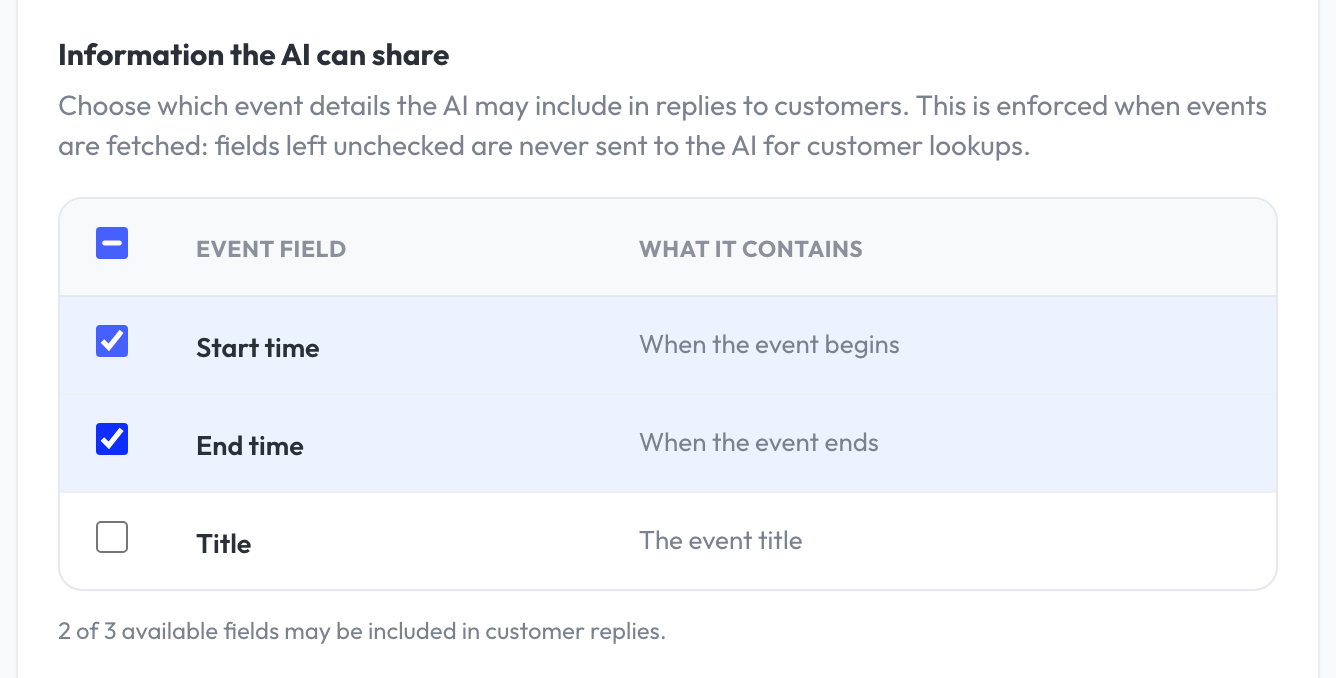
Information the AI Can Share
Senarai ini tentukan field mana yang bot boleh beritahu customer tentang tempahan mereka sendiri. Pada mulanya tiada apa yang ditanda. Contohnya, tanda Start time, End time dan Title supaya bot boleh kata "Facial anda pada 20 Nov, 3 hingga 4 petang."
Cara Tempahan Customer Dipadankan
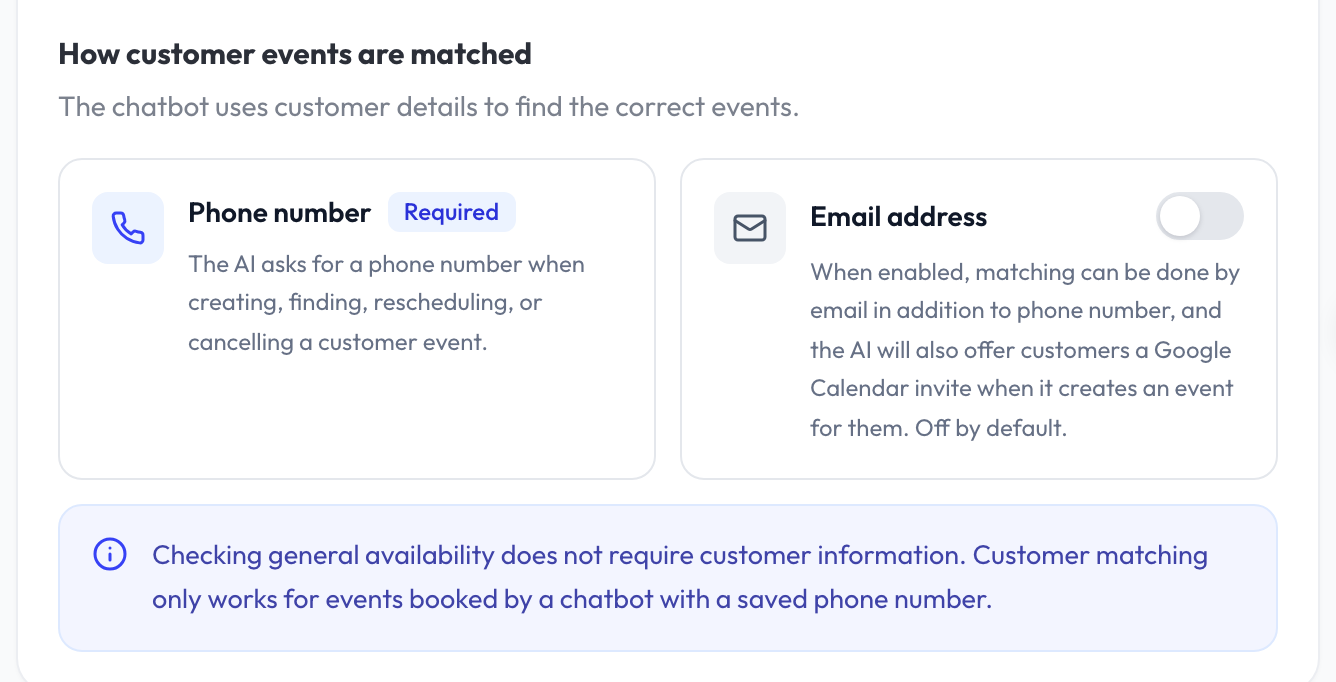
- Phone number (wajib): bot akan minta nombor telefon customer sebelum ia book, cari, tukar atau batalkan tempahan mereka. Nombor itu disimpan pada event, jadi customer boleh datang semula dan kata "tukar booking saya ke Jumaat".
- Email address (mod Auto, tutup secara default): kalau anda hidupkan, bot akan tawarkan jemputan Google Calendar kepada customer bila ia buat tempahan. Kalau customer setuju, mereka akan terima jemputan dalam email. Kalau tutup, bot tidak akan minta email langsung.
Langkah 3: Uji Tool
Di bawah Test your calendar tool, pilih Action to test:
| Action | Apa yang diuji |
|---|---|
| Search events | Tunjuk General availability (masa penuh dan kosong), atau A customer's events yang dicari ikut nombor telefon |
| Create a test event | Buat event sebenar dalam calendar anda, dengan tajuk bermula Reply.la Test |
| Reschedule an event | Pindahkan event sebenar yang bermula pada Current event start yang anda pilih |
| Cancel an event | Batalkan event sebenar yang bermula pada Current event start yang anda pilih |
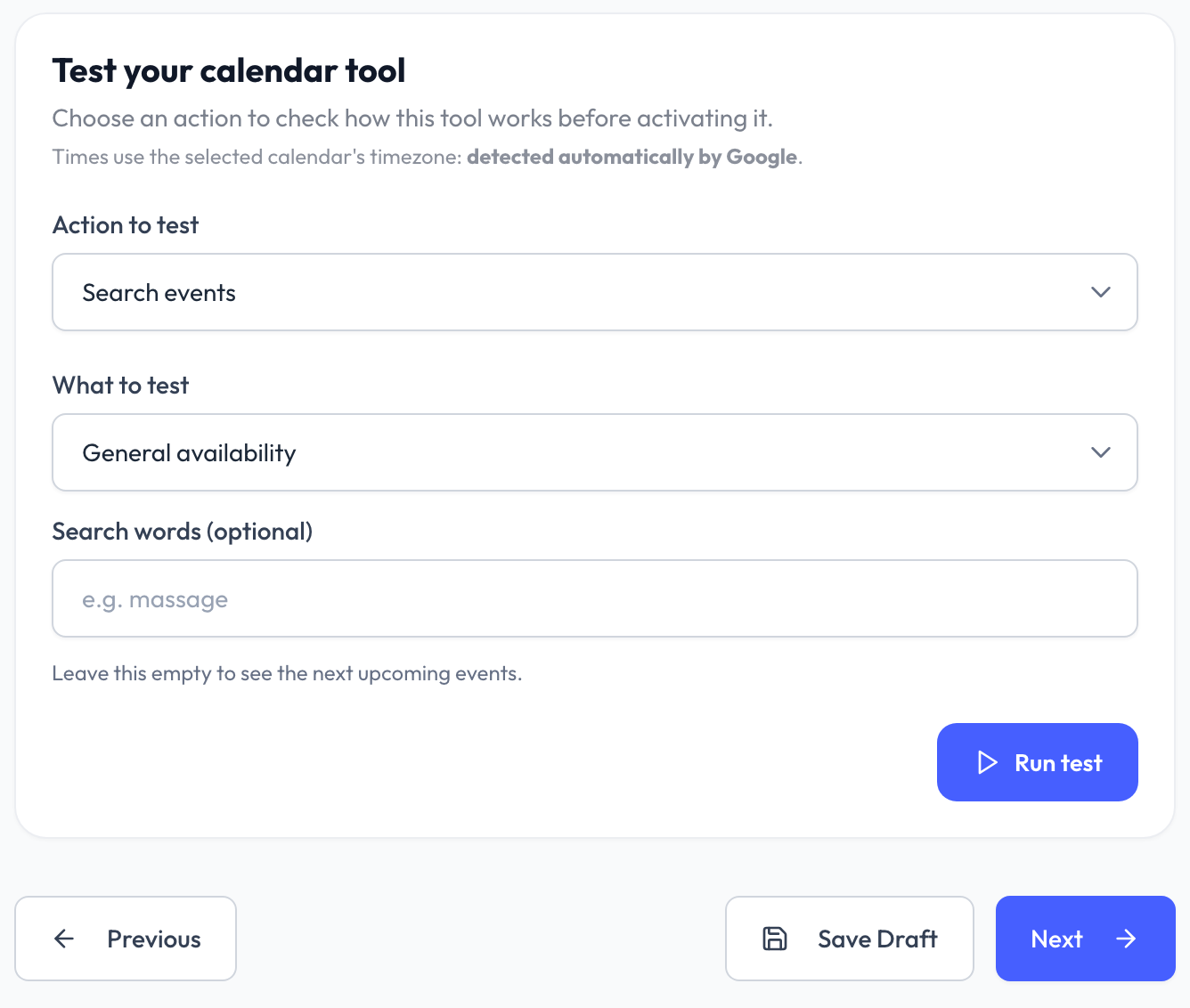
Klik Run test. Hasilnya tunjuk sama seperti apa yang bot akan terima. Create, reschedule dan cancel akan ubah calendar sebenar anda, jadi padam event ujian selepas itu.
Langkah 4: Namakan dan Aktifkan
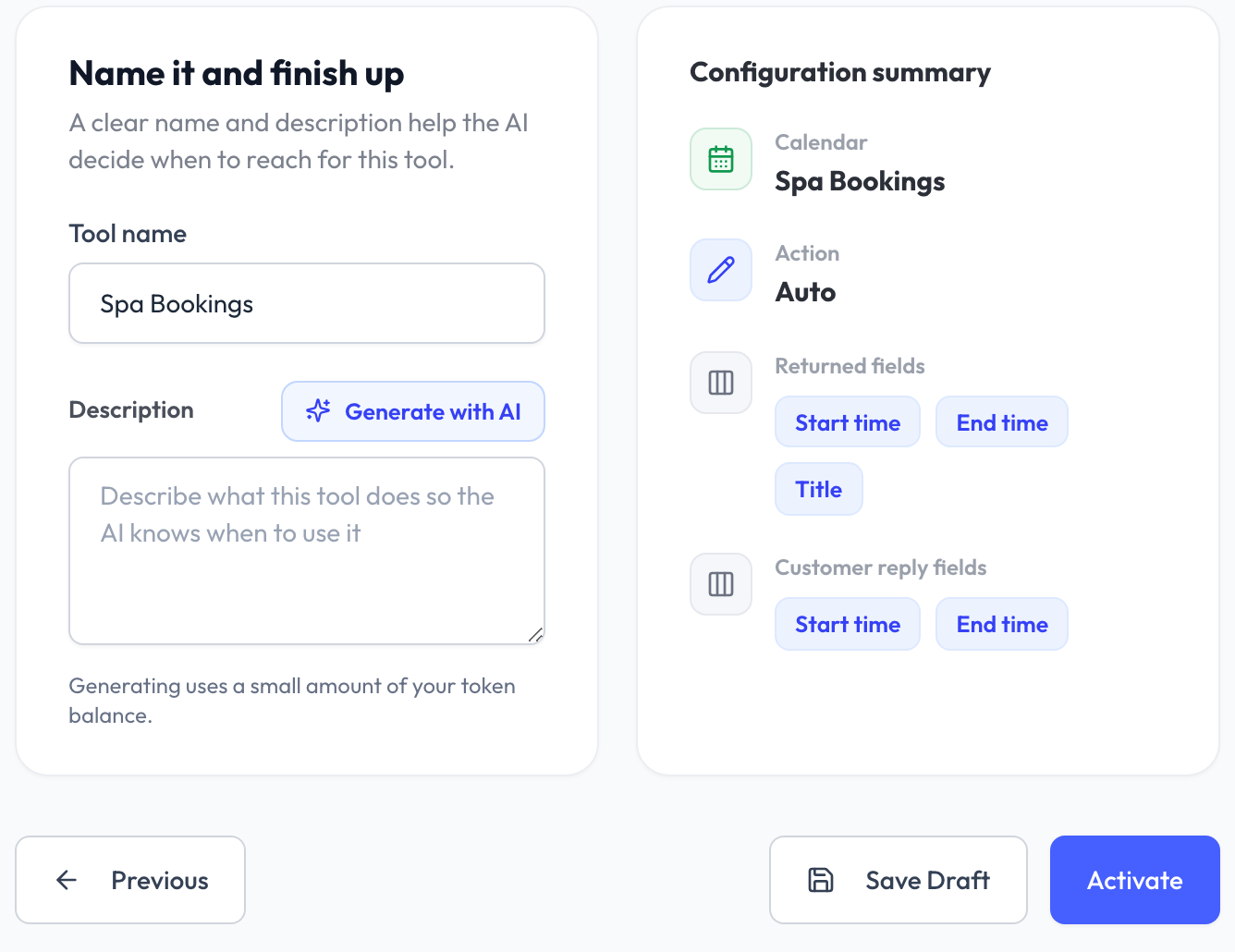
- Beri tool Name yang jelas, contohnya
Spa Bookings. - Tulis Description yang beritahu bot bila patut guna tool ini, atau klik Generate with AI.
- Semak Configuration summary, kemudian aktifkan tool.
- Uji perbualan tempahan penuh dalam AI Playground sebelum live.
Beritahu Bot Peraturan Tempahan Anda
Google Calendar benarkan dua event pada masa yang sama, jadi tool ini tidak akan halang slot yang sudah ada tempahan. Tool akan beritahu bot berapa tempahan yang sudah ada pada masa itu. Peraturan anda yang tentukan sama ada slot itu penuh. Tambah peraturan ini dalam training chatbot anda, contohnya:
Kami ada 2 bilik rawatan. Slot dikira penuh bila sudah ada 2 tempahan pada masa itu.
Setiap facial ambil masa 1 jam. Buka 10 pagi hingga 7 malam, tutup hari Isnin.
Sentiasa semak calendar sebelum tawarkan masa.
Kalau anda hanya layan seorang customer pada satu masa, nyatakan: "Satu tempahan sahaja untuk setiap slot."
Soalan Lazim
Kemas kini terakhir: 18 November 2026